このページでは、SYN(シン)のダウンロードからWordPressへの適用までの手順をご紹介します。
SYN(シン)をダウンロードする
まず、ダウンロードページにアクセスして、ファイルをダウンロードします。
ライダーストアのマイページにアクセスし、注意書きをご確認いただいた上で、テーマのダウンロードURLにアクセスします。
- SYN(シン)オウンドの推奨環境
-
- WordPress バージョン 6.8 以上
- PHP バージョン 7.4 以上
ライダーストアにログインしている状態でダウンロードが有効になります
デスクトップ上のファイルに拡張子を表示させる
ご利用のPCの状態によっては、「.php」や「.zip」などの「拡張子」が表示されていない可能性があります。
SYN(シン)を利用する際に「拡張子」が表示されていないと、さまざまな場面で不便です。まずは拡張子を表示する設定にしましょう。
まず、任意のフォルダを開き、画面上部にある「表示」タブをクリックします。
表示タブを開くと右側に「ファイル名拡張子」というチェックボックスがありますので、これにチェックを入れます。
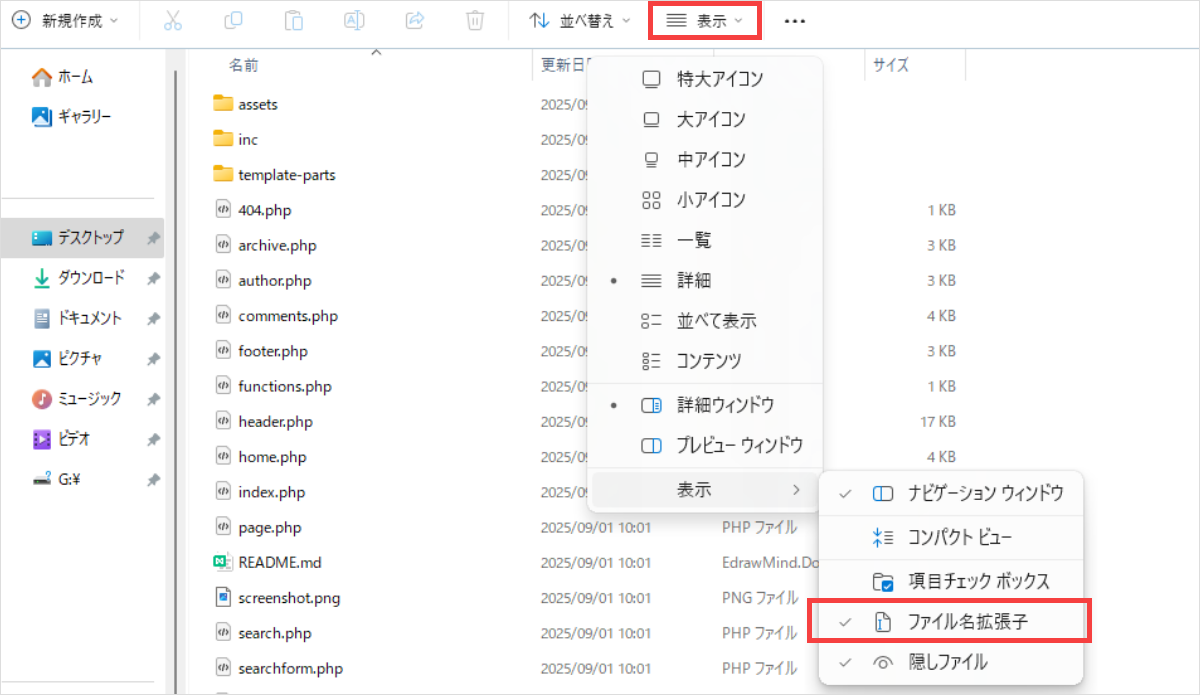
これで「拡張子」が表示されるようになりました。
管理画面からSYN(シン)を適用する
ダウンロードすると、デスクトップ上に「syn_ownd.zip」という名前のファイルが表示されます。
圧縮ファイルである「zip」ファイルをダウンロードすると、自動的に解凍されて、解凍されたファイルがデスクトップ上に表示されることがあります。
ここで利用するのは、「.zip」の付いている方ですのでご注意ください。
SYN(シン)のzipファイルをアップロード
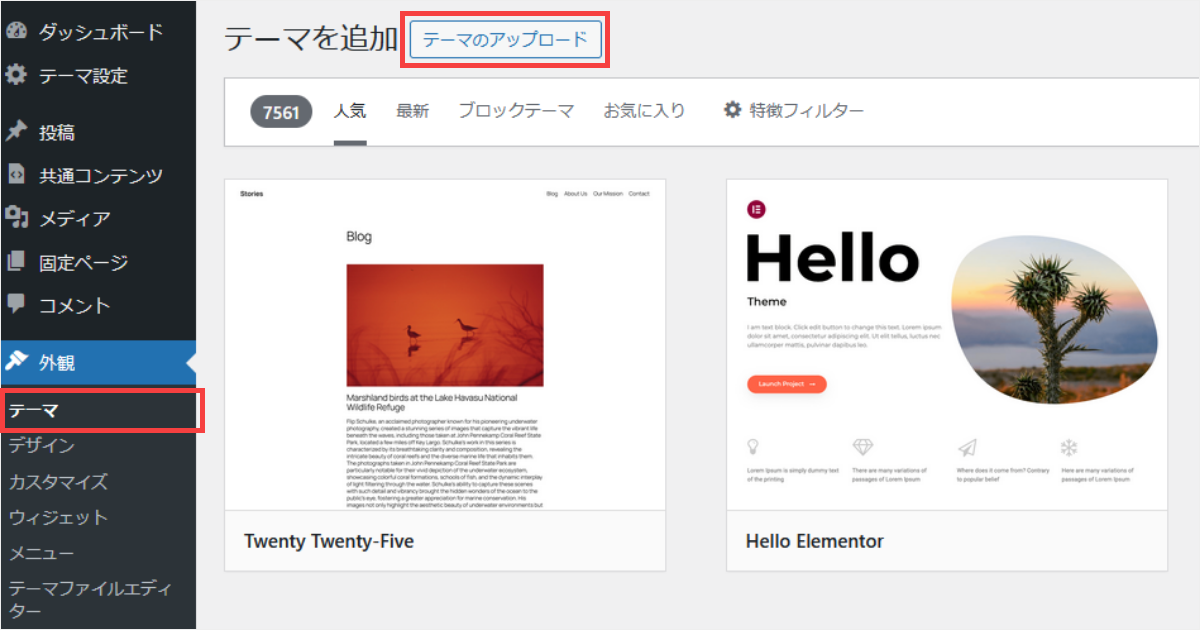
次にWordPressの管理画面より、「外観」 >「テーマ」 > 「テーマの追加」 > 「テーマのアップロード」を選択します。
「ファイルを選択」をクリックし、先ほどダウンロードしたSYN(シン)のZIPファイルを選択しましょう。
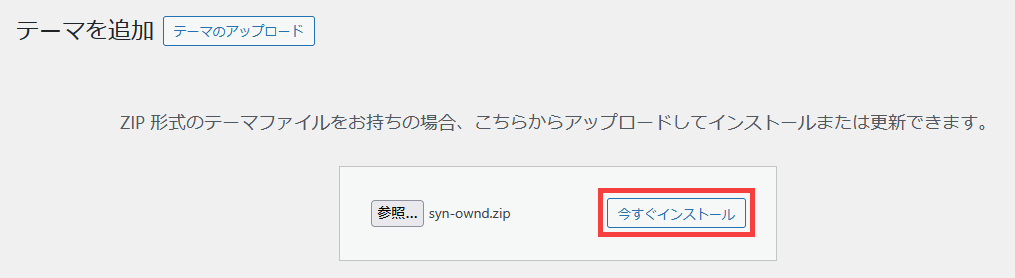
ファイルを選択すると以下のような画面に遷移するので、「今すぐインストール」をクリックします。
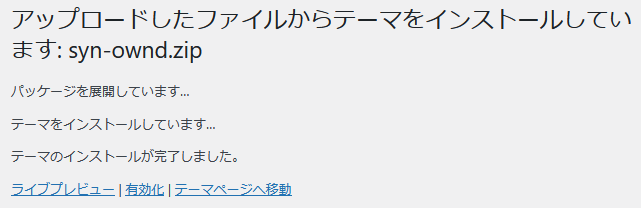
上記の画面の時点で「有効化」を選択すると、テーマが適用されます。
テーマを有効化する
テーマのインストールが始まりますので、完了するのを待って「有効化」をクリックしてください。
インストール後は「外観」>「テーマ」からもSYNを確認できますので、この画面から有効化をしても問題ありません。
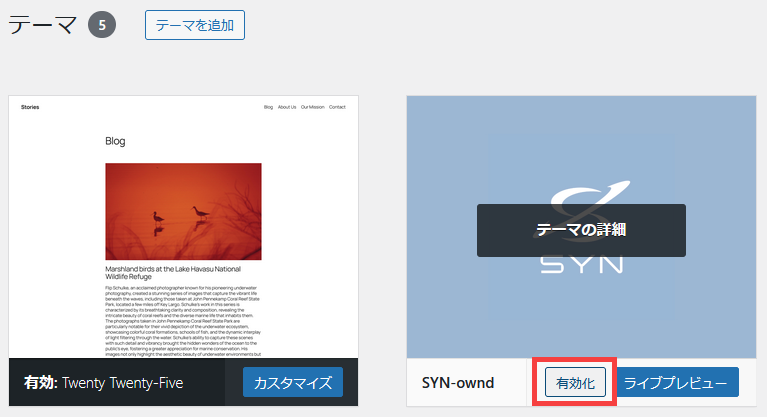
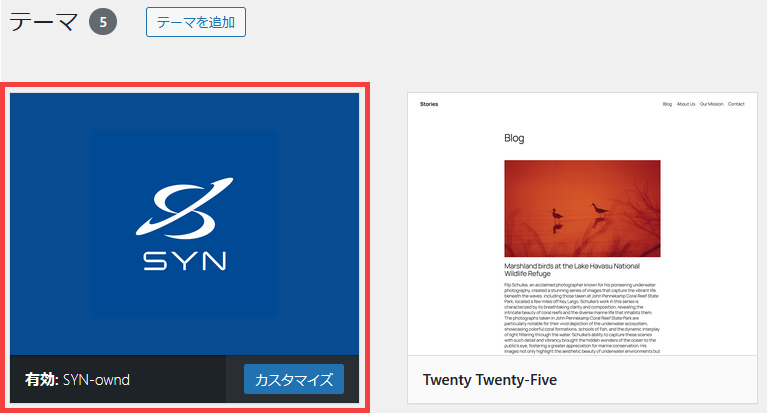
これでSYN(シン)の適用は完了です。
有効化すると、以下のような画面が表示されます。
インストールできない場合
「upload_max_sizeを超過しています」というようなメッセージが出る場合
サーバー側で設定されている一度にアップロードできるファイルサイズが、SYN(シン)テンプレートのサイズより小さい場合に発生します。
この場合は、「php.ini」などでアップロード可能なファイルサイズの設定を変更する必要があります。
サーバー側の設定となりますので、「upload_max_sizeを超過しています 【サーバー名】」と検索し、ご利用のサーバーのヘルプページなどをご確認ください。
FTPからSYN(シン)をアップロードし、適用する場合
WordPressの管理画面から直接アップロードせず、FTPを利用してSYN(シン)をアップロードする場合は、以下の手順をご参照ください。
- FTPからSYNをアップロードする手順
-
- ダウンロードしたzipファイルを任意の場所に展開(解凍)
最近ではダウンロード時に解凍されている場合も多いので、その場合は「syn」のような名称のフォルダで「.zip」がついていない方を利用してください。 - FTPを用意します
- FTPを使ってWordPressをインストールしたサーバーの「/wp-content/themes」ディレクトリを開く
WordPressに最初から入っている「twenty**」というテーマがあるはずですので、その階層にSYN(シン)をフォルダ毎ドラッグ&ドロップしてアップロードしましょう - 管理画面を開き、[外観] > [テーマ]を選択し、管理画面にSYN(シン)テンプレートが反映されていれば成功
- ダウンロードしたzipファイルを任意の場所に展開(解凍)
子テーマの導入
SYN(シン)テンプレートのカスタマイズをされる予定の方は、あらかじめ子テーマを合わせてインストールしておくと便利です。
子テーマを利用することで、SYN(シン)テンプレートのアップデートやカスタマイズに柔軟に対応できるようになります。
SYNでは親テーマの「style.css」は読み込まれない仕様のため、CSSの追記などをされる方は子テーマを導入ください。
カスタマイザーの「追加CSS」は反映されます。
SYN(シン)の子テーマを設定しましょう
カスタマイズには「子テーマ」の使用がオススメSYN(シン)をカスタマイズするご予定の方には、あらかじめ「子テーマ」のご利用をおすすめします。子テーマを使う最大の・・・
SYN(シン)マニュアルSYN(シン)子テーマのダウンロード
ライダーストアのマイページから「SYN(シン)子テーマをダウンロード」にお進みください。
新しいWordPressにテーマを適用した場合
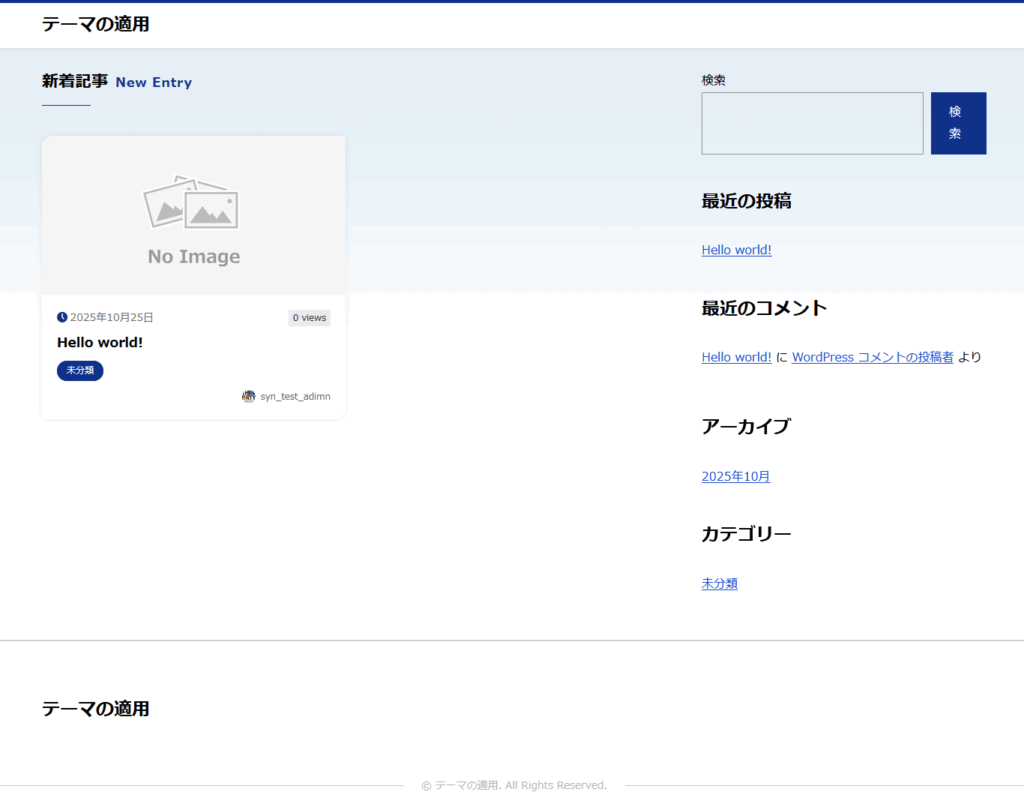
まっさらなWordPressにSYN(シン)をインストールして適用すると、以下のような画面になります。
設定されていない項目が多いため、表示が乱れているように見えますが、各項目を設定していただくことで、正しく表示されます。
- デフォルトでは表示されていない箇所
-
- ヘッダーバーには「サイトの説明文」が表示されますので、管理画面の「設定」>「一般設定」から設定してください(ヘッダーバーが不要な場合は、カスタマイザーから非表示にできます)。
- ロゴが設定されていない場合は、サイト名が表示されます。
ロゴ画像は、カスタマイザーの「サイト基本情報」のロゴ項目から設定してください。 - グローバルナビはデフォルトでは表示されませんので、「外観」>「メニュー」から設定してください。
- サイドバーのウィジェットは、デフォルトでブロックウィジェットが適用されていますので、「外観」>「ウィジェット」からクラシックウィジェットに切り替えてください。
- フッターウィジェットも、デフォルトでは空になっていますので、必要に応じて設定してください。
- フッターロゴも、ヘッダーロゴと同様に、設定がない場合はサイト名が表示されます。
- コピーライトには、デフォルトで「サイト名」が表示されます。
カスタマイズは、カスタマイザーの「テーマ設定」>「ヘッダー・フッター」から変更できます。