
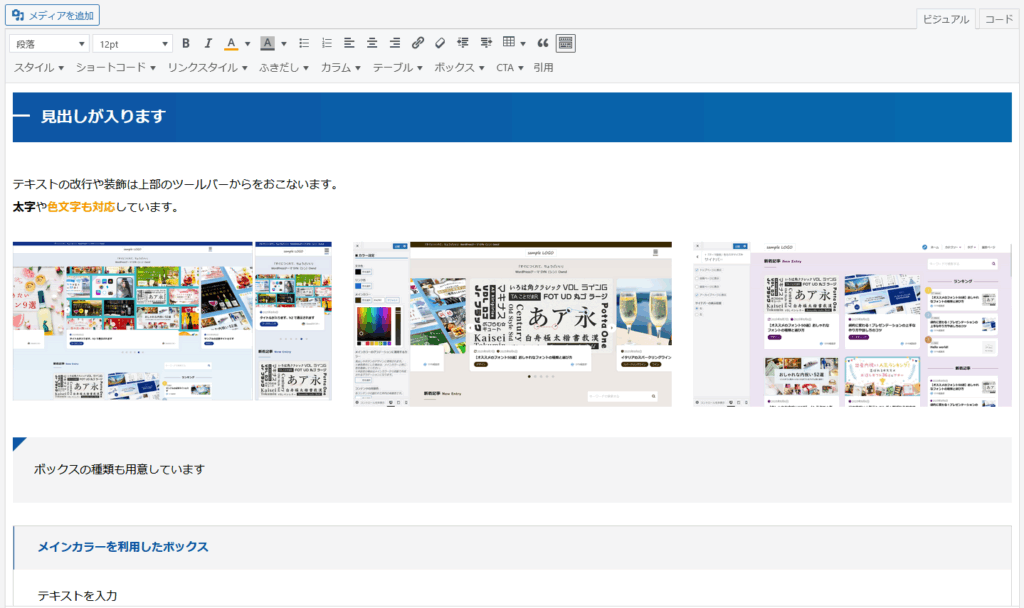
クラシックエディタ(ビジュアルエディタ)の基本的な使い方
HTMLの入力はできませんが、Wordのような操作感で文章作成が可能なエディタです。
プレビューを見ながら操作できることもメリットです。
クラシックエディタの利用には、「Classic Editor」プラグインが必要です。
1. 文字を入力する
エディタの画面に直接文字を打ち込みます。
Wordやメールソフトのように、そのまま文章を書けます。
2. 文字を装飾する
ツールバーのボタンを使って、簡単に装飾できます。
- B(太字):重要な言葉を強調
- I(斜体):引用や補足に使う
- リンクボタン:文字にURLを設定できる
3. 見出しをつける
プルダウンメニューの「スタイル」から「見出し2」「見出し3」などを選択すると、文章に段階的な見出しをつけられます。
記事を読みやすく整理するのに便利です。
4. 画像を挿入する
「メディアを追加」ボタンを押して、画像をアップロードしたり、ライブラリから選んで挿入します。
画像をクリックすると、左寄せ・中央揃えなどの位置調整も可能です。
5. リストや引用を使う
- 「番号付きリスト」「箇条書きリスト」で整理された文章に
- 「引用」ボタンで引用文を読みやすく表示
HTMLで編集するも可能
「ビジュアル」と「コード(HTML)」を切り替えられます。
基本はビジュアルモードで十分ですが、細かい調整が必要なときはコードエディタを使うと便利です。
ただし、切り替えることでHTMLが崩れることがありますのでご注意ください。
- ビジュアルエディタのポイント
-
- Word感覚で使えるので初心者でも迷いにくい
- ブロックエディタよりシンプルなので、文章メインの記事に向いている
ビジュアルエディタのスタイルサンプルは以下の記事で紹介しています。
クラシックエディタ(ビジュアル)のスタイルガイド
ビジュアルエディタを利用した際のスタイルガイドです。太字や色文字、背景色などは上部のパネルから選択して調整可能です。フォントサイズもパネルから選択できます。上部・・・
SYN(シン)マニュアル