カスタマイズには「子テーマ」の使用がオススメ
SYN(シン)をカスタマイズするご予定の方には、あらかじめ「子テーマ」のご利用をおすすめします。
子テーマを使う最大のメリットは、SYN(シン)をアップデート(新しくテーマを追加)しても、カスタマイズした内容の大部分が失われずに残ることにあります。
SYNでは親テーマの「style.css」が読み込まれない仕様となっているため、CSSを追加される場合は子テーマの導入をご検討ください。
なお、カスタマイザーの「追加CSS」は反映されます。
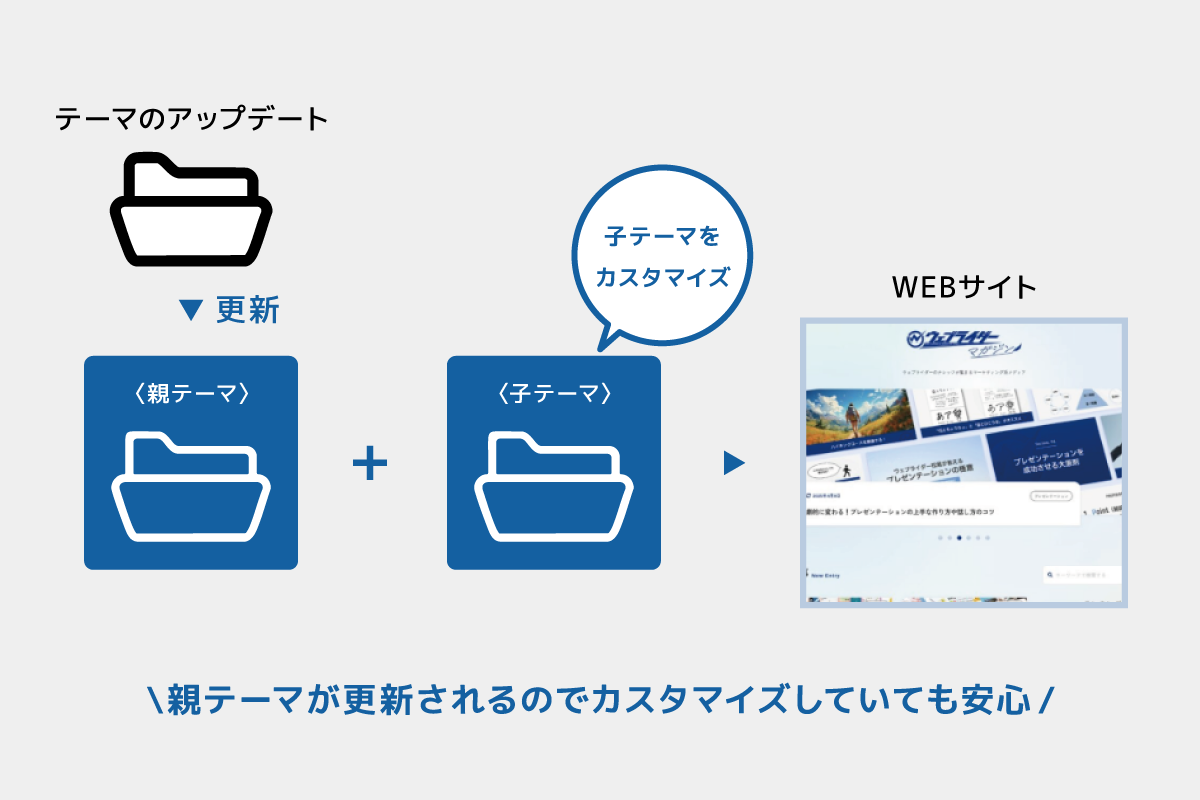
親テーマをカスタマイズすると、テーマをアップデートした際にファイルが上書きされ、カスタマイズ内容が失われてしまいます。
そのため、通常はあらかじめカスタマイズしたファイルのバックアップを取ったり、カスタマイズしたコード部分を別の場所に移すなど、元の状態に戻すために手間のかかる作業が必要になります。
アップデートの影響がないように子テーマを編集しましょう
そこで、子テーマを使ってカスタマイズすれば、親テーマのSYN(シン)をアップデート(新しくテーマを追加)しても、子テーマで行ったカスタマイズ内容は維持されます。
カスタマイズの移行作業に時間を取られることもありません。
- 子テーマをご利用いただく際の注意点
-
- 子テーマでカスタマイズしても、すべての親テーマのアップデート(新しいテーマの追加)が必ずしも問題なく行えるわけではありません。
- カスタマイズの内容によっては、子テーマを利用することでかえって難しくなることがあります。
- 子テーマを利用するには、テンプレートの編集やFTPの操作など、Webサイト制作に関する基本的な知識が必要です。
- Webサイト制作の基本知識に自信がない場合は、子テーマを使用せず、親テーマのみのご利用をおすすめします。
- 子テーマの高度なカスタマイズ方法は、原則としてサポート対象外となっておりますので、あらかじめご了承くださいますようお願いいたします。
SYN(シン)子テーマをダウンロードする
ライダーストアのマイページにアクセスし、「SYN(シン)子テーマをダウンロード」をクリックしてください。
ライダーストアにログインしている状態でダウンロードが有効になります
「syn_child.zip」という名前のZIPファイルがダウンロードされます。
ダウンロードしたファイルが、「.zip」の拡張子が付いていない「syn-child」という名前で表示される場合があります。
これは、お使いのPCが「.zip」などの拡張子を表示しない設定になっているためです。
拡張子とは、ファイル名のドット以降の文字(今回の場合は「.zip」)で、ファイルの種類を示すものです。
拡張子を表示しない設定のままでもインストールは可能ですが、拡張子を表示して確認したい場合は、下記ページの「デスクトップ上のファイルに拡張子を表示させる」をご参照ください。
管理画面から子テーマを適用する
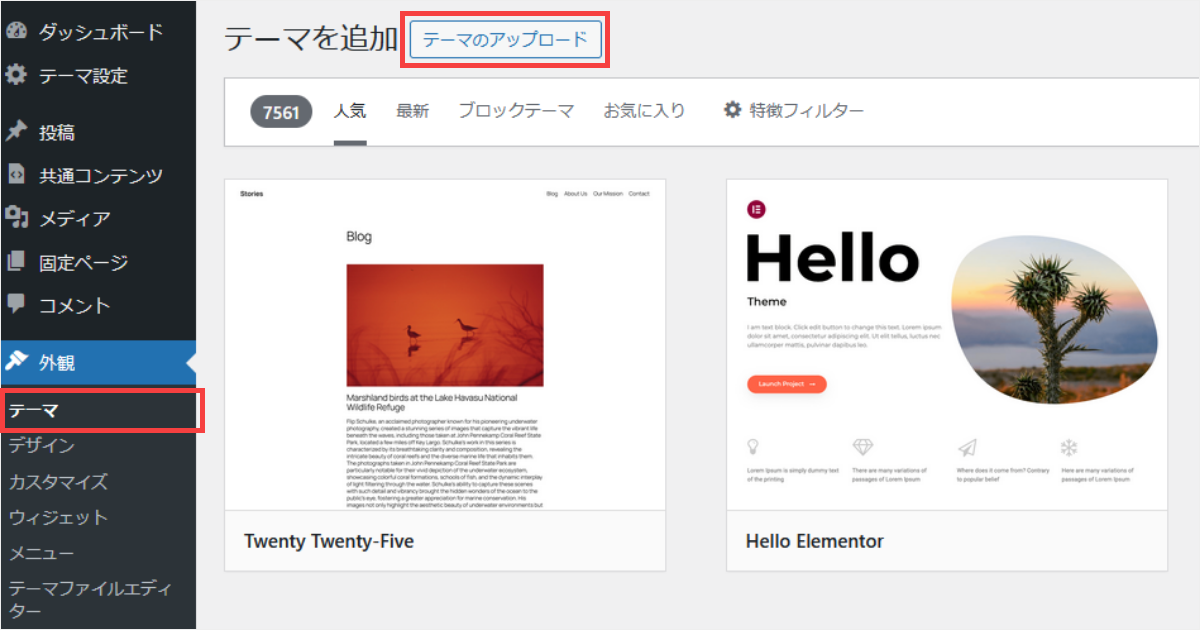
WordPressの管理画面より、「外観」 >「テーマ」 >「テーマを追加」>「テーマのアップロード」を選択します。
「ファイルを選択」をクリックし、先ほどダウンロードした「syn_child」のZIPファイルを選択しましょう。
子テーマのインストールが始まりますので、完了するのを待って「有効化」をクリックしてください。
親テーマがインストール済みの場合は、以下のような表記になります。
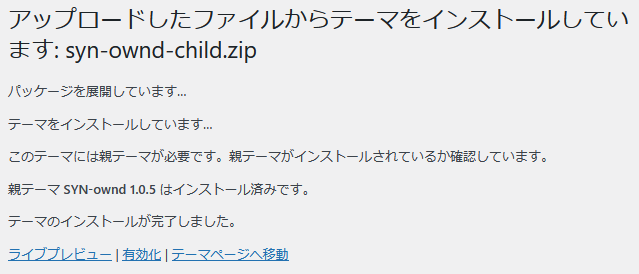
これで子テーマのインストールは完了です。
子テーマの有効化を忘れずに
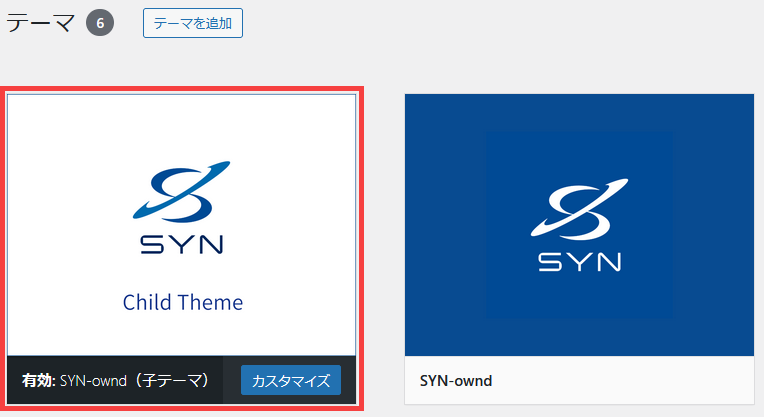
子テーマをインストールすると、テーマの画面は以下のようになります。
子テーマを有効化してカスタマイズの準備をしましょう。
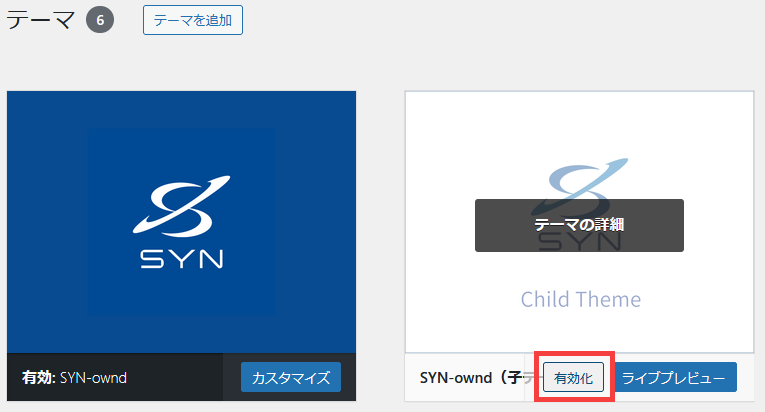
子テーマが有効になっている状態
子テーマのカスタマイザーが適用されます
親テーマでカスタマイザーを編集していた場合に、その後、子テーマを有効化すると
子テーマのカスタマイザーが適用されるため、デフォルトの状態に戻ります。
子テーマを利用したカスタマイズ
- 「style.css」の編集
-
SYN(シン)の子テーマには「style.css」ファイルが用意されています。
追加のCSSを記述したい場合は、このファイルに追記します。
- 「functions.php」の編集
-
子テーマにある「functions.php」は親テーマの「functions.php」を引き継ぎます。
そのため、関数の追加や消去を子テーマの「functions.php」で行えます。
- その他のPHPファイルの編集
-
「functions.php」と異なり、それ以外のPHPファイルは基本的に親テーマの内容をすべて上書きします。
カスタマイズは、元ファイルをすべてコピーした上で行う必要があります。
たとえば、中に何も記述されていない「header.php」を子テーマ上にアップロードすると、metaタグやHTMLが空白になってしまいサイトが崩れてしまいます。
カスマイズする場合は、親テーマのファイルを子テーマにコピー
子テーマの「style.css」「functions.php」は、はじめから用意があり、こちらに追記することで上書きできます。
しかし、上記以外のファイルは必ず親テーマからそのままコピーして、子テーマに配置しましょう。
その際、フォルダの構造も同じである必要があります。
カスタマイズは、元ファイルをすべてコピーした上で行う必要があります。
たとえば、中に何も記述されていない「header.php」を子テーマ上にアップロードすると、metaタグやHTMLが空白になってしまいサイトが崩れてしまいます。
WordPressの基本的な設定をしよう
以下の記事ではパーマリンクの設定を紹介しています。
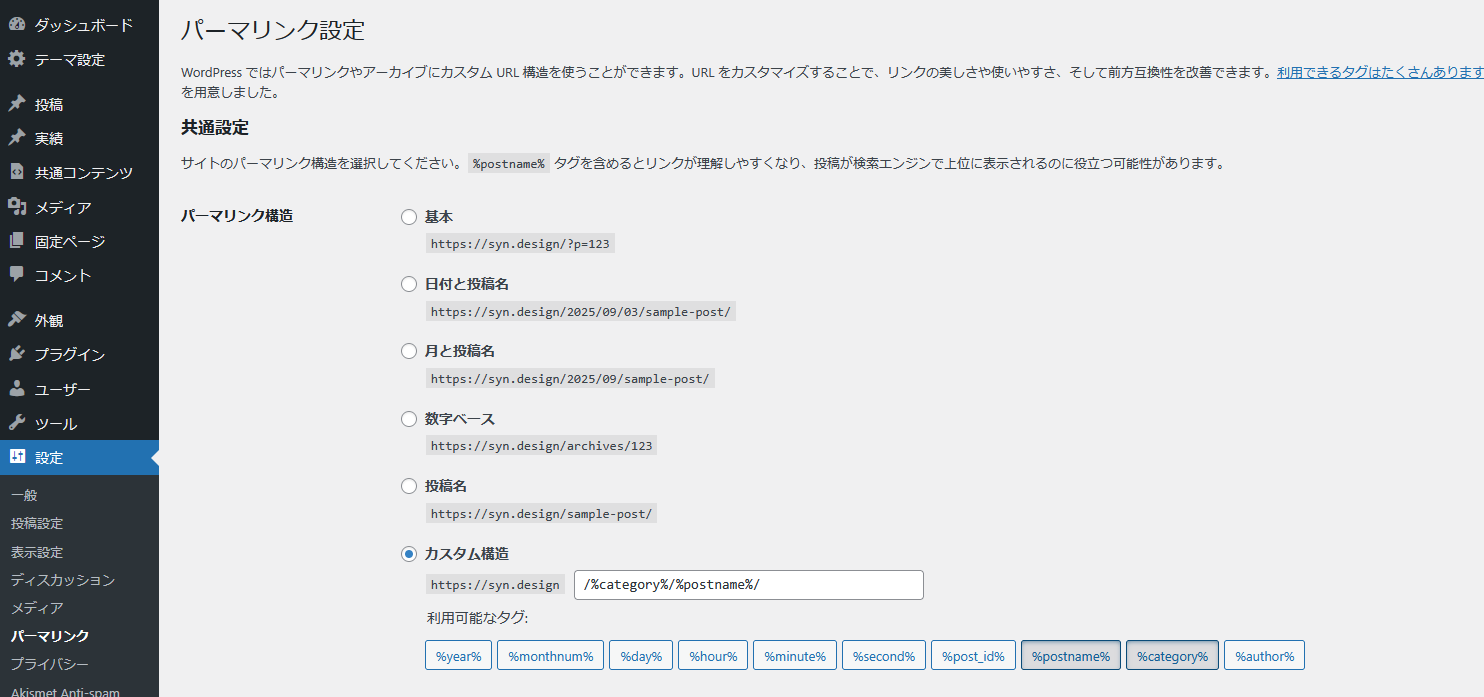
パーマリンクを設定する
管理画面から「設定」>「パーマリンク」と移動してください。WordPressの初期設定では「 http://www.abcd.com/?p=123 」のよ・・・
SYN(シン)マニュアル