SYN(シン)では、予め「共通コンテンツ」として作成した投稿を別の記事で利用することができます。
例えばこのマニュアルサイトでは「推奨環境」というコンテンツをいくつかの記事で掲載しているため、一括管理できるように「共通コンテンツ」機能を利用しています。
ブロックエディタを利用する方はWordPressの機能「パターン」を利用しましょう。
パターンの解説は以下のセクションから
※共通コンテンツはショートコードで出力するため、ブロックエディタでも「ショートコード」ブロックで利用可能です
共通コンテンツの使い方
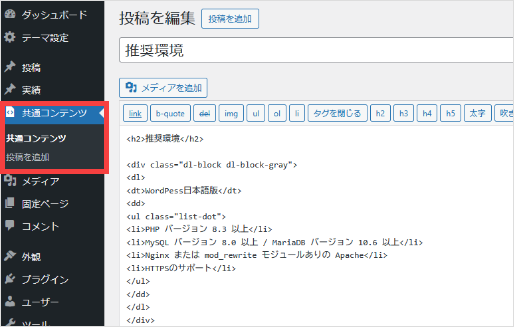
管理画面の左メニュー「共通コンテンツ」から「新規作成」に進みます。
操作はクラシックエディタの投稿と同じで、この投稿内容を共通コンテンツとして再利用する、というイメージです。
共通コンテンツ用の投稿を作成する
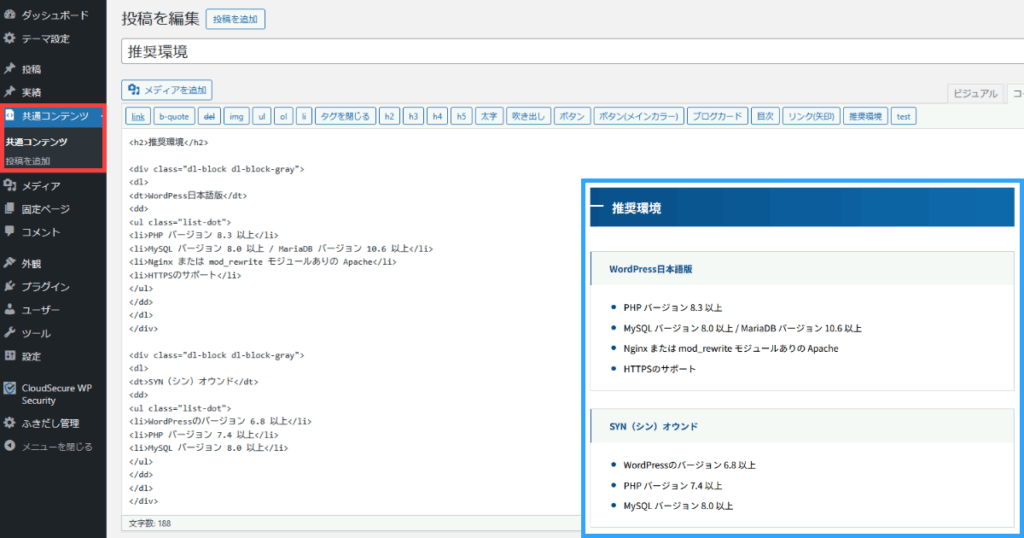
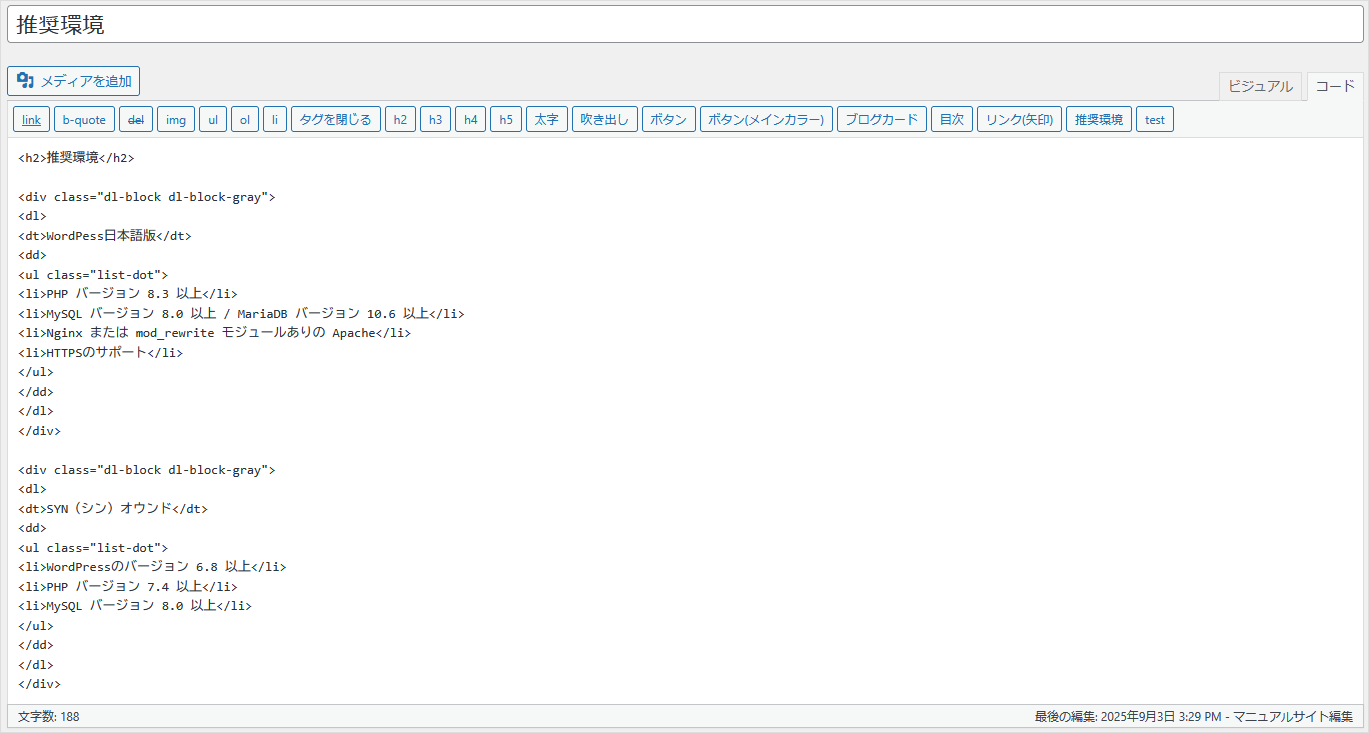
今回は参考として以下のような投稿を作成してみます。
共通コンテンツは「クラシックエディタ(ビジュアル・コード)」を利用します。
ブロックエディタは「パターン機能」があるため、クラシックエディタ用の機能とも言えます。
- 投稿内容
-
出力された状態
推奨環境
- WordPress日本語版
-
- PHP バージョン 8.3 以上
- MySQL バージョン 8.0 以上 / MariaDB バージョン 10.6 以上
- Nginx または mod_rewrite モジュールありの Apache
- HTTPSのサポート
- SYN(シン)オウンド
-
- WordPress バージョン 6.8 以上
- PHP バージョン 7.4 以上
- 対応ブラウザ
-
- Edge / Chrome / Firefox / Safari (各最新版)
ショートコードで出力する
作成した「共通コンテンツ」はショートコードを利用して出力します。
- ショートコード
-
[synx_snippet id="共通コンテンツの投稿ID"]
id=”” の中には共通コンテンツの投稿IDを入れて利用します。
共通コンテンツの一覧からコードを確認

共通コンテンツの一覧画面でショートコードを確認できますので、「コピー」からも利用可能です。
よくある使用例
- 共通コンテンツの使用例
-
- CTAのような複数記事で登場するエリア
- 広告コンテンツ
- 注意事項やサイトからのお知らせエリア
- 商品・サービス情報エリア
繰り返し利用するコンテンツを「共通コンテンツ」として登録することで効率的にサイトを運用しましょう。
ブロックエディタの場合
よく利用するブロックの組み合わせを「パターン」に追加して、ブロックエディタで呼び出します。
ブロックエディタを利用する方は「パターン」を利用しましょう
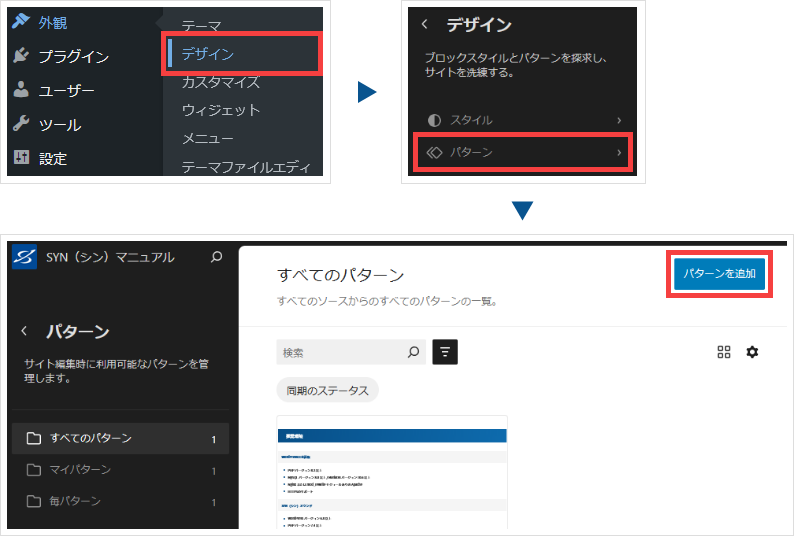
「外観」>「デザイン」>「パターン」に移動します。
パターンのページに移動したら、右上にある「パターンを追加」をクリック。
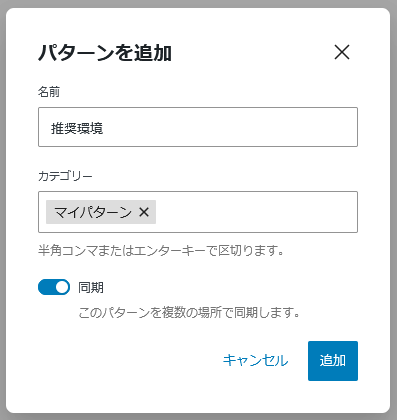
- 名前
-
呼び出すパターンの「名称」を入力します
- カテゴリー
-
パターンを登録するカテゴリー名を入力します。
呼び出す際は「パターン」>「カテゴリー」の中から選択する形になります。 - 同期
-
同期をチェックすると投稿画面では編集できないパターンになります。
同期パターンは、元のパターンを編集すると利用したブロックで編集内容が反映されます。
非同期の場合、元のパターンを編集しても反映されません。
例)パターンで「推奨環境」を作成
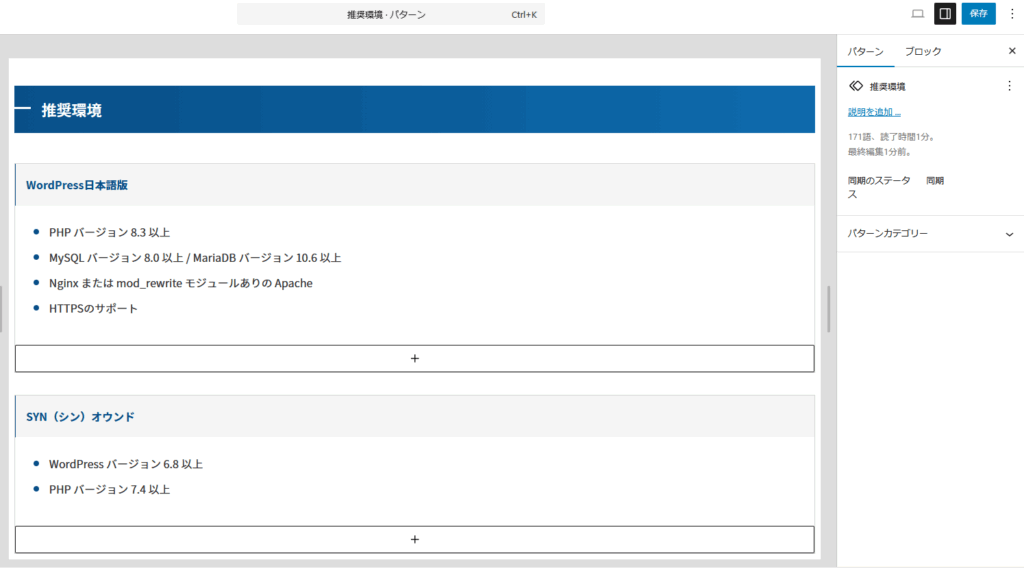
今回の例では、「見出し」「説明リスト(dl)」の組み合わせで、マニュアル内で利用する「推奨環境」というエリアを「パターン」に追加してみました。
ブロックエディタの「パターン」から利用します
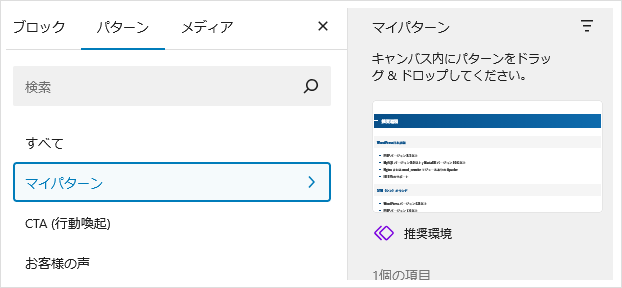
登録した際の「カテゴリー」がパターン内に表示されています。
カテゴリーの中に先ほど作成した「推奨環境」があるので、これをクリックして記事内に挿入します。
以下はパターンの出力:例)推奨環境
登録したパターン「推奨環境」が以下のようになりました。
推奨環境
- WordPress日本語版
-
- PHP バージョン 8.3 以上
- MySQL バージョン 8.0 以上 / MariaDB バージョン 10.6 以上
- Nginx または mod_rewrite モジュールありの Apache
- HTTPSのサポート
- SYN(シン)オウンド
-
- WordPress バージョン 6.8 以上
- PHP バージョン 7.4 以上
- 対応ブラウザ
-
- Edge / Chrome / Firefox / Safari (各最新版)
利用しやすい方法をお選びください
- クラシックエディタ
-
共通コンテンツ機能
- ブロックエディタ
-
パターン機能をフル活用しましょう