トップページに表示するメインビジュアルを設定します。(バージョン0.1.0から追加)
カスタマイズ > テーマ設定 > トップページ:メインビジュアル、から設定に進みます。
メインコピーの設定
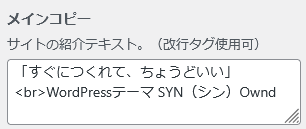
メインビジュアルで利用するキャッチコピーを入力します。
フッターに表示するテキストは、カスタマイズ > テーマの設定 > ヘッダー・フッターから、「フッター用のメインコピー」に入力ください。
メインコピーも表示しない場合は、入力欄を空にしてください。
メインビジュアルの表示設定
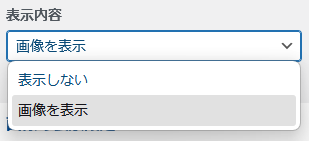
メインビジュアルの表示設定です。
表示しない場合はメインコピーのみ表示されます。
画像の表示設定
画像の表示サイズ
- 指定の高さをカバー
-
「画像の高さ」項目で指定したサイズ(高さ)で画像を表示。
指定サイズにあわせて背景画像を調整する形で表示されます。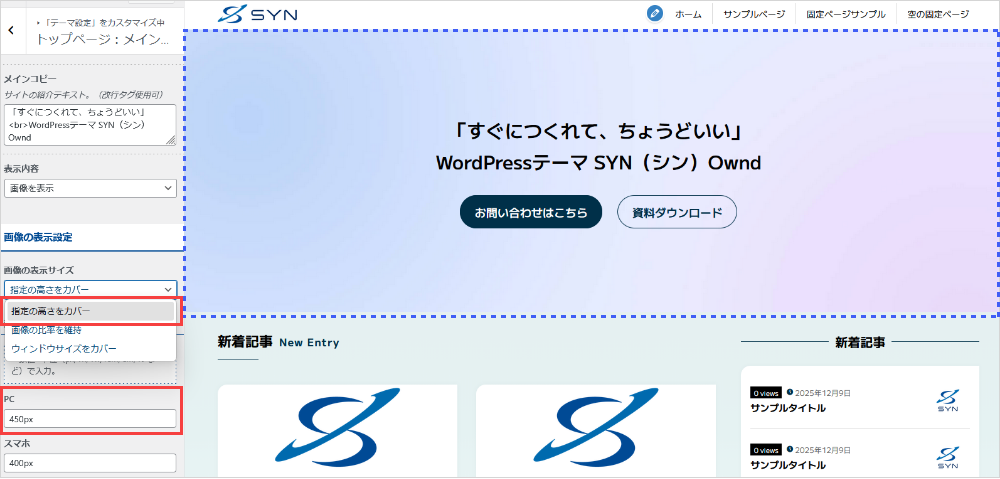
- 画像の比率を維持
-
アップロードするメインビジュアル用の画像のサイズ、比率にあわせて表示させます。
アップする画像のみを表示させたい場合(比率を維持したい)などにご利用ください。
画像のサイズによっては左右に余白ができます。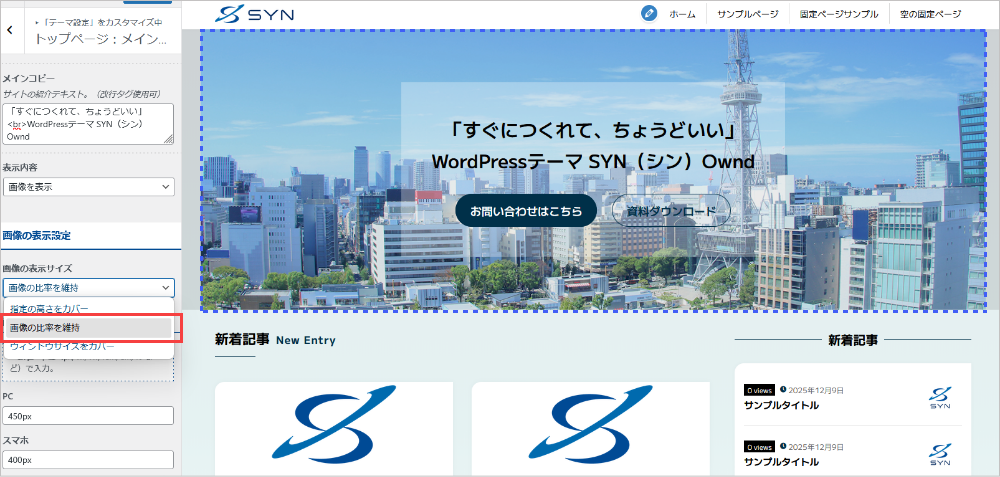
- ウィンドウサイズをカバー
-
高さを指定せず、ウィンドウ幅に合わせてメインビジュアルを表示させます。
ウィンドウサイズいっぱいに表示させる場合に利用します。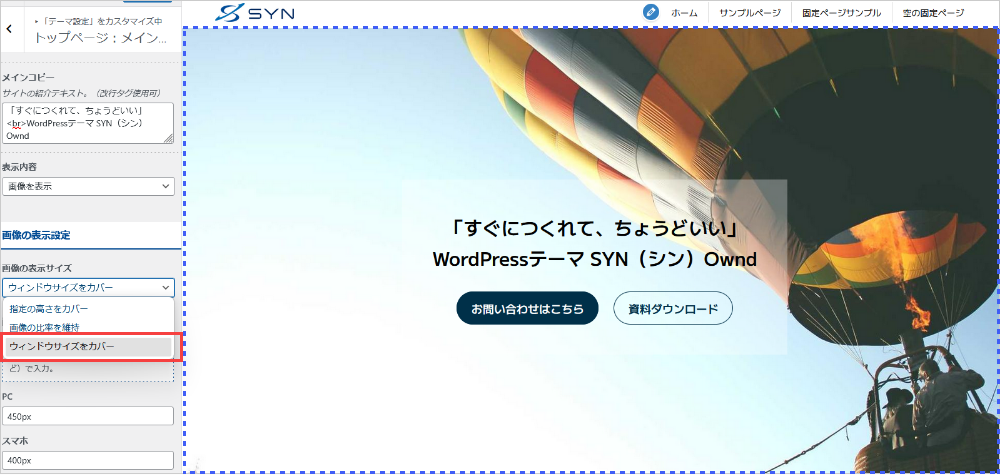
画像の高さ
画像の高さをPC、スマホ、それぞれ「数値+単位(px, vh, vw, rem, em, % など)」で入力します。
- ヘッダー領域を考慮しない
-
メインビジュアルの上にヘッダーを載せたい場合はチェックします。
ロゴ画像やヘッダーメニューがメインビジュアルの上に表示される状態です
こちらを利用する際は、ヘッダーエリアを透過させましょう。(ロゴ画像の背景も透過させると綺麗に表示されます)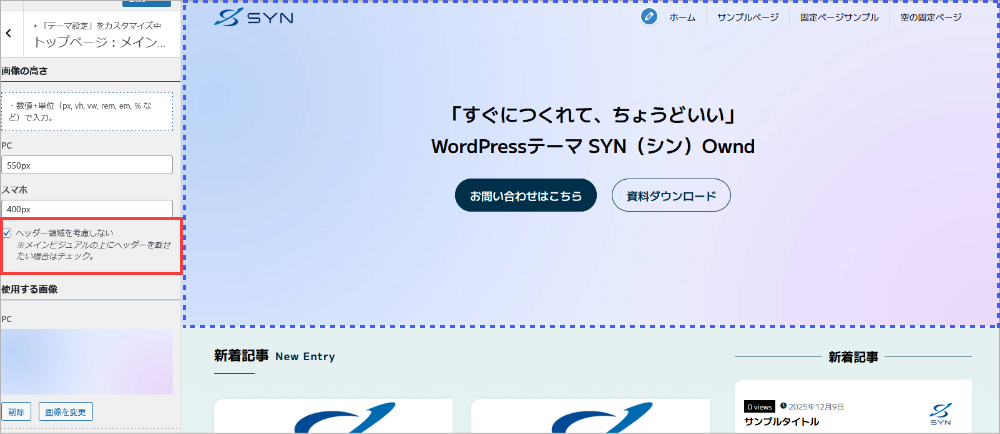
使用する画像
PC、スマホの画像をそれぞれ設定します。
PCのみの設定の場合は、スマホも同じ画像を利用します。
どちらも空欄の場合、デモ画像がランダムで表示されます。
画像の加工
画像の加工をする場合(フィルタを適用)は、以下の設定から調整可能です。
- フィルター
-
- なし
- ブラー
- グレースケール
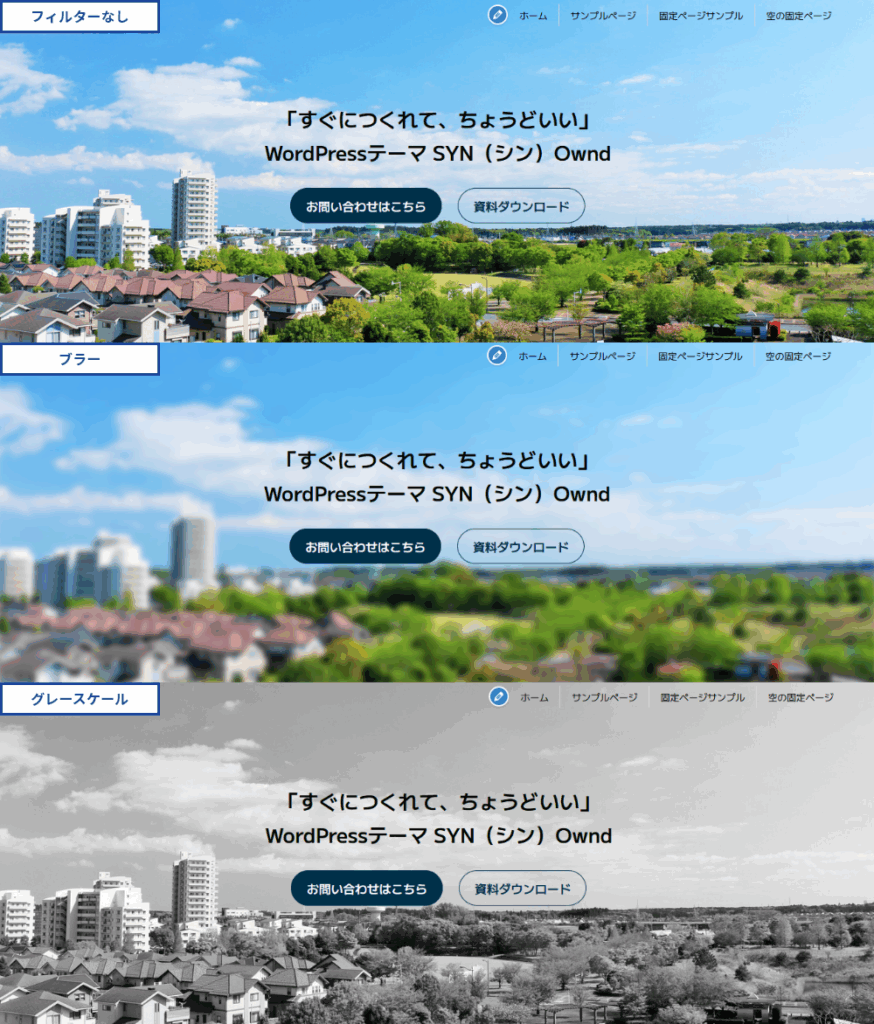
- オーバーレイの色
-
画像に上にかかるオーバーレイを設定します。
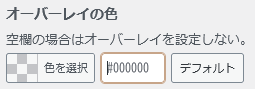
空欄の場合はオーバーレイを設定しません。
色選択のRGB欄を空にすることで空白設定にできます。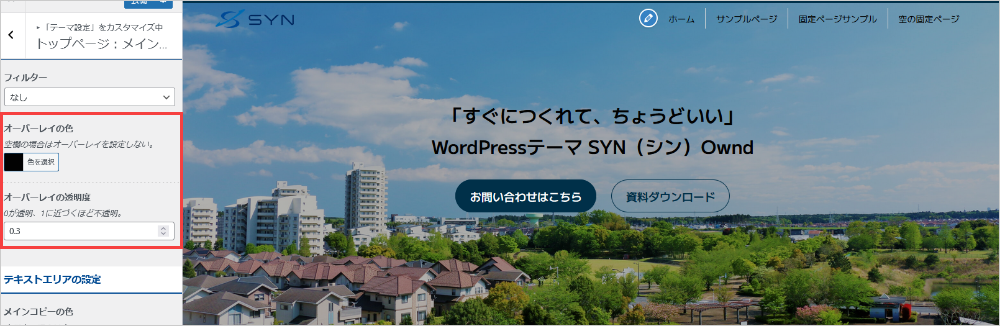
- オーバーレイの透明度
-
0が透明、1に近づくほど不透明になります。
テキストエリアの設定
- メインコピーの色
-
未指定の場合は白色。
メインビジュアルの色味にあわせてカラーを調整ください。 - テキストエリアの背景色
-
テキストエリアの背景色を設定。
空欄の場合はテキストエリアの背景を設定しない。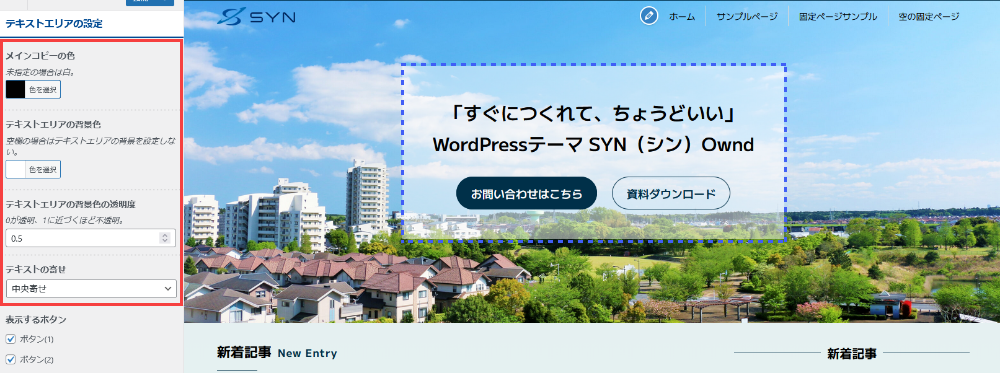
- テキストエリアの背景色の透明度
-
0が透明、1に近づくほど不透明になります。
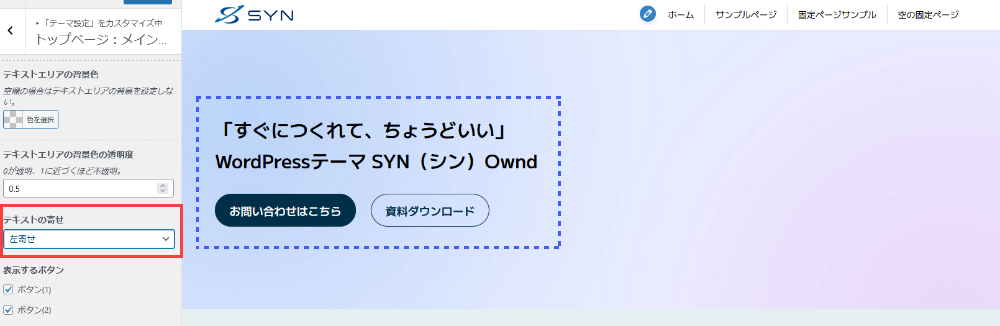
メインビジュアルの色味にあわせてカラーを調整ください。 - テキストの寄せ
-
- 中央寄せ
- 左寄せ
- 右寄せ
テキストエリア自体の寄せ設定になります。
- 表示するボタン
-
- ボタン(1)
- ボタン(2)
テキストエリア内にボタンを表示する場合にチェックを入れます。
最大で2つのボタンを設定可能です。
ボタンの設定
テキストエリア内に表示するボタンの設定をおこないます。
- ボタンテキスト
-
ボタンのテキストを入力します。
- リンク先URL
-
リンク先のURLを設定します。
別タブで開く設定になっています。 - ボタンのデザイン
-
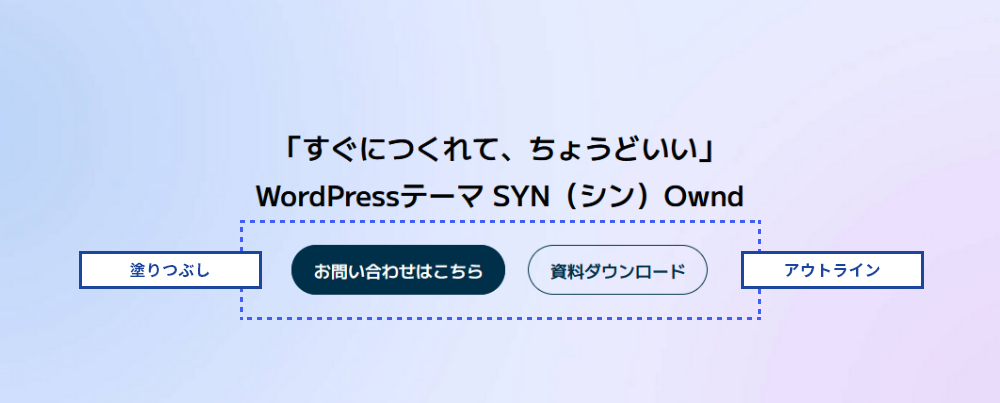
- 塗りつぶし
- アウトライン
- ボタンの色
-
未指定の場合はメインカラーが設定されます。