
ビジュアルエディタを利用した際のスタイルガイドです。
太字や色文字、背景色などは上部のパネルから選択して調整可能です。
フォントサイズもパネルから選択できます。
- 上部のパネルから要素を選択
-

「段落」から見出しを選択(h2)
見出しを作成する際には、「段落」から「見出し2」~「見出し5」までを選びます。
h2~h5までの見出しタグを選択可能です。
- リストタグも上部パネルから選択
- 「スタイル」からデザインを変更できます(ドットリスト)
- 順序リスト
- 「スタイル」から丸数字のデザインを選択可能
見出しはh2~h5が利用できます(h3)
リンクスタイルから、矢印付きのリンク、ボタンリンクを選択。
ボタンリンクのカラーはカスタマイザーで設定したメインカラーが採用されます。
角丸をアリにしている場合は、角丸のボタンになります。
見出し(h4)
「ショートコード」からブログカードや目次を選択して挿入します。
クラシックエディタ(ビジュアル)のスタイルガイド
ビジュアルエディタを利用した際のスタイルガイドです。太字や色文字、背景色などは上部のパネルから選択して調整可能です。フォントサイズもパネルから選択できます。上部・・・
SYN(シン)マニュアル目次[閉じる]
見出し(h5)
「ふきだし」から、ふきだし管理機能で追加した吹き出しを呼び出します。

ふきだしを利用する場合は「ふきだし」から登録したふきだしを選択します
テキストの部分は入れ替えてご利用ください!
テキストの部分は入れ替えてご利用ください!
カラムの利用
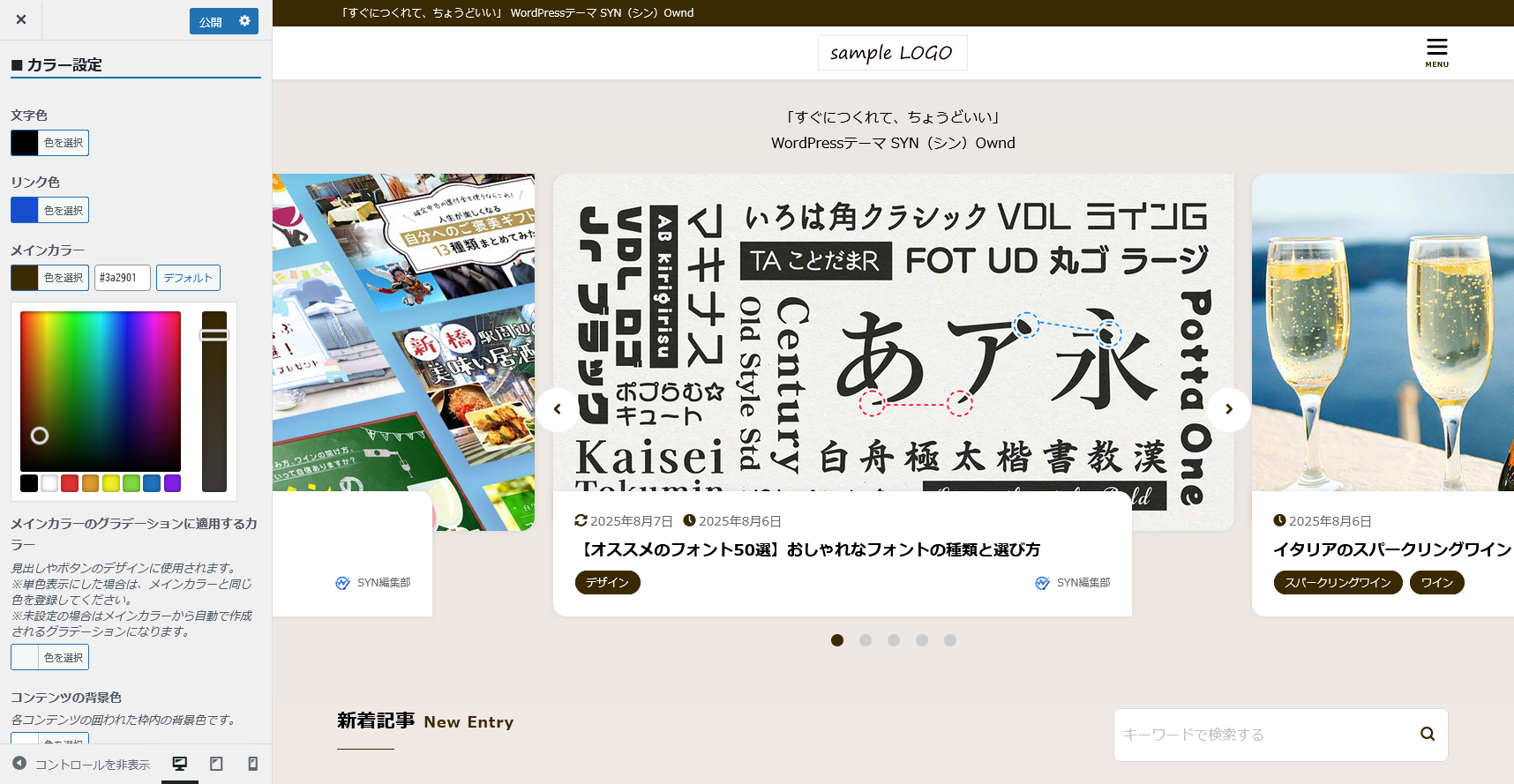
「カラム」から2カラム、3カラムを選択して挿入します。


上記は2カラムを利用して画像を並べています。
設定.png)
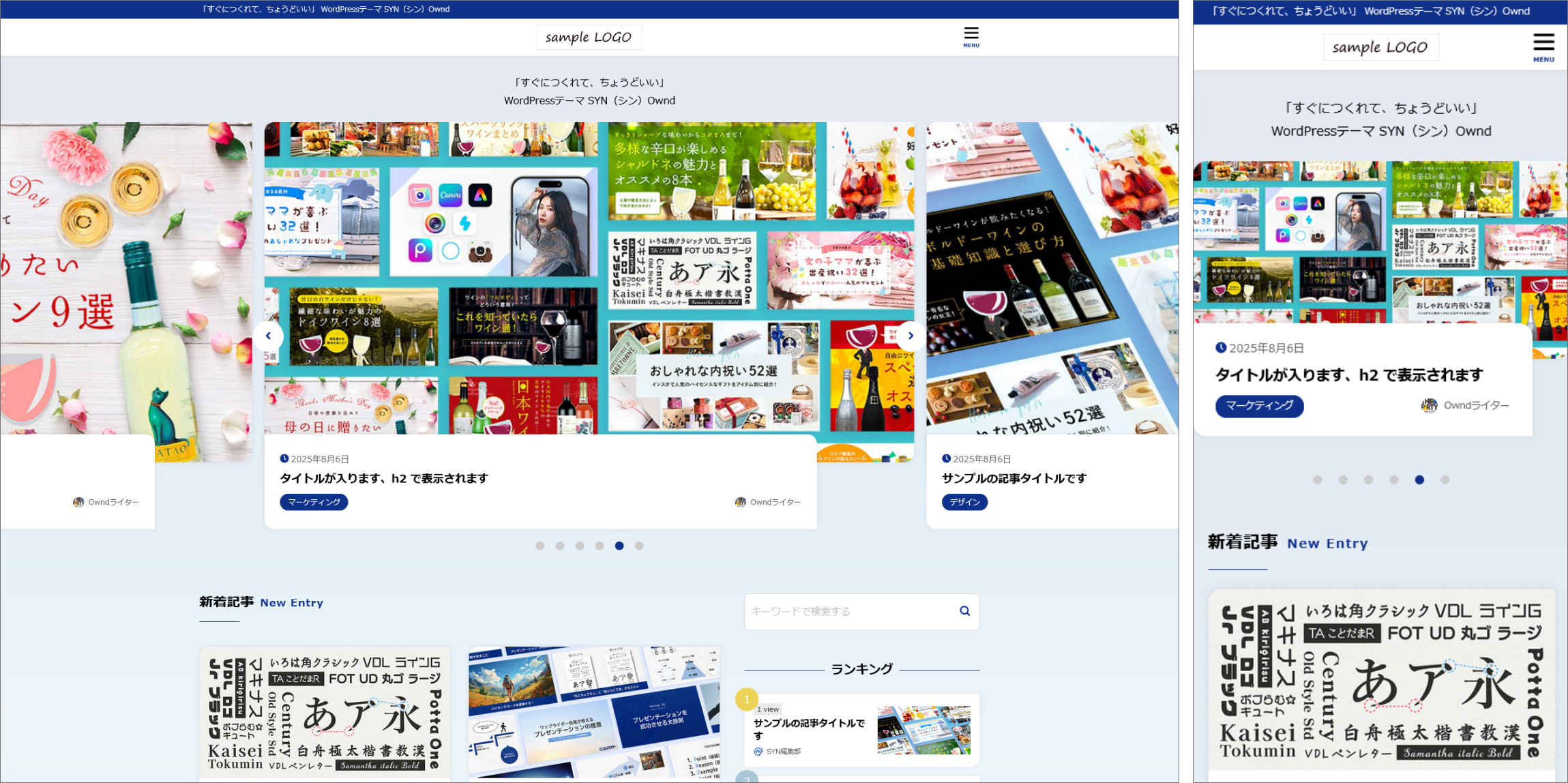
上記は3カラムを利用して画像を並べた例です。
カラムはスマホ表示の際には縦に並びます。
カラムはスマホ表示の際には縦に並びます。
段落デザイン(三角のあしらい)
「段落」を選択すると、「三角のあしらい」カラーセットにあわせたボックスを挿入します。
テキスト
テキスト
説明リスト(dl)
- dtタイトル
- dtの内容を説明するテキスト
- dtタイトル
- dtの内容を説明するテキスト
説明リスト:囲みライン
- dtタイトル
- dtの内容を説明するテキスト
- dtタイトル
- dtの内容を説明するテキスト
CTA
「CTA」を挿入すると以下のようなデザインが入るため、適時テキストを修正してCTAを作成します。
サンプル画像も実際に利用する画像に差し替えて活用ください。
引用
パネルから「引用」を選択するとこのような引用セクションが追加されます
右寄せやリンクを利用して引用リンクを設置することもできます
テーブル
横スクロールなし
| 見出し部分 | 見出し部分 | 見出し部分 |
|---|---|---|
| 内容 | 内容 | 内容 |
| 内容 | 内容 |
内容 |
横スクロールあり
| 見出し部分 | 見出し部分 | 見出し部分 |
|---|---|---|
| 内容 | 内容 | 内容 |
| 内容 | 内容 | 内容 |