
ヘッダー・フッターでは、ヘッダーの各要素の追加やロゴの調整をおこないます。
サイトロゴ設定
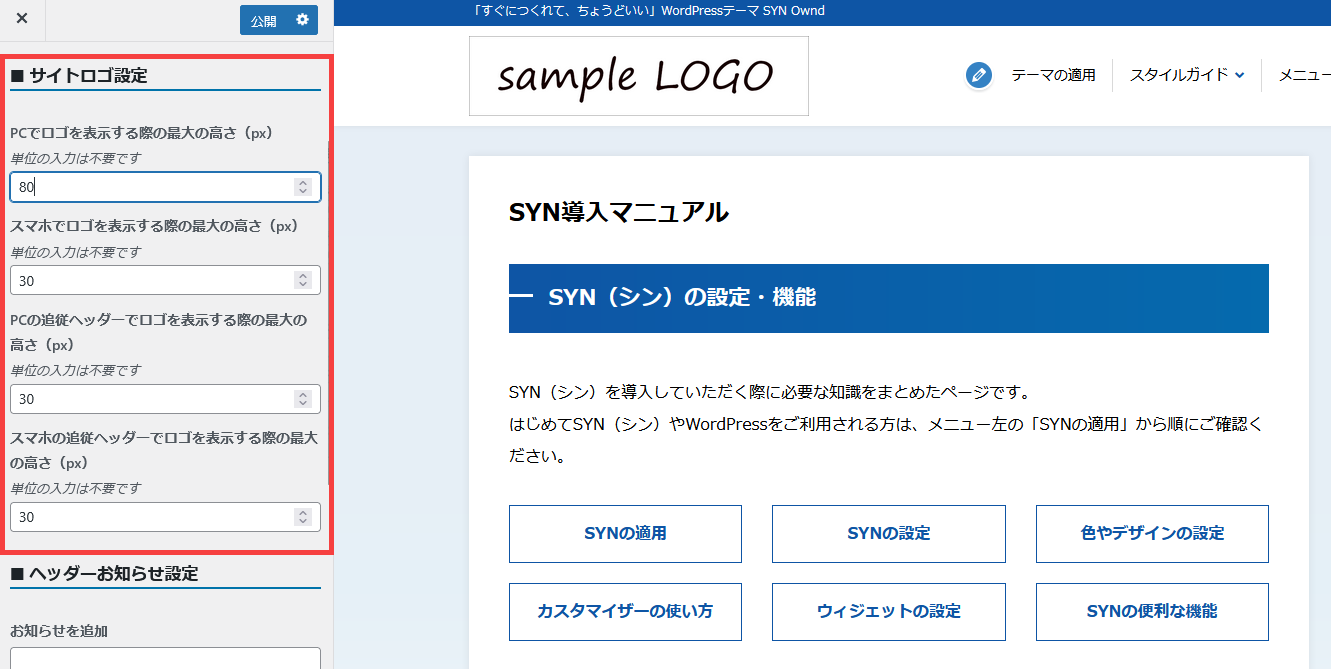
PC表示時やスマートフォン表示時のロゴの高さを調整します。
追従ヘッダー表示時のロゴの高さも設定可能です。
ヘッダー内のロゴ設定
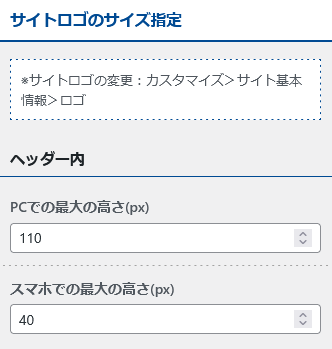
- ヘッダー内のロゴ設定
-
- PCでロゴを表示する際の最大の高さ(px)
- スマホでロゴを表示する際の最大の高さ(px)
追従ヘッダー内のロゴを設定
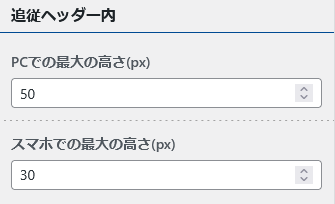
- 追従ヘッダー内のロゴ設定
-
- PCの追従ヘッダーでロゴを表示する際の最大の高さ(px)
- スマホの追従ヘッダーでロゴを表示する際の最大の高さ(px)
フッター内のロゴ設定
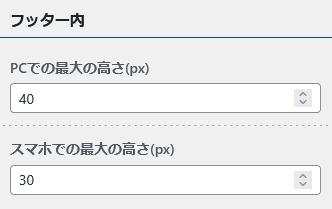
- フッターロゴの設定
-
- PCでフッターロゴを表示する際の最大の高さ(px)
- スマホでフッターロゴを表示する際の最大の高さ(px)
ヘッダーバー設定
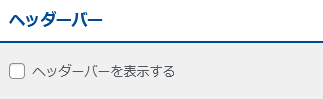
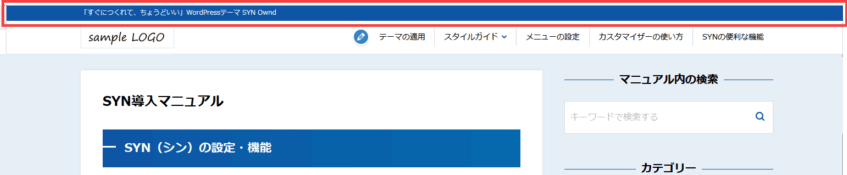
ヘッダーの上部にバーを表示します。
「設定」>「一般」で入力した「キャッチフレーズ」が表示されます。
背景にはメインカラーが適用されます。
ヘッダーお知らせ設定
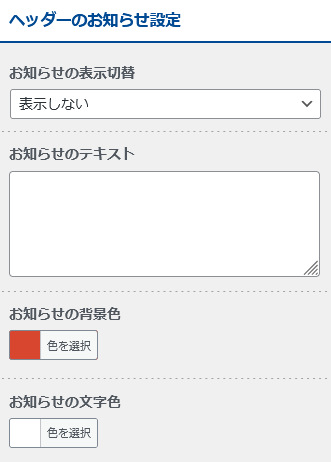
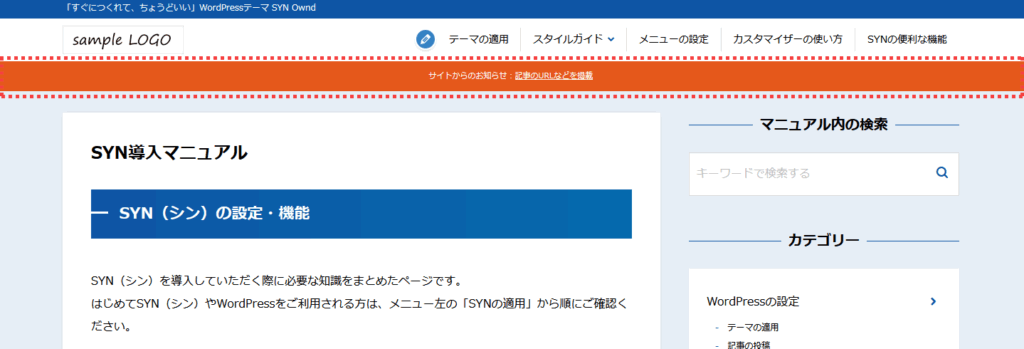
ヘッダーの下部に「お知らせ」エリアを設置します。
- お知らせの表示切替
-
- 表示しない
- 表示する
- トップページでのみ表示する
- お知らせのテキスト
-
HTMLを含むお知らせの内容を入力します
リンクタグをご利用いただけます - お知らせの背景色
-
お知らせエリアの背景色をカラーパレットから選びます
- お知らせの文字色
-
お知らせのテキストカラーをカラーパレットから選びます
リンクを設定する場合もこのカラーが適用されます
ヘッダーメニュー
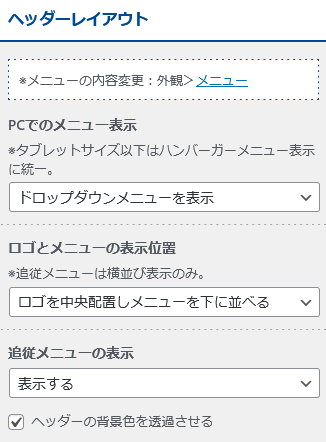
ヘッダーメニューのタイプを選択します。
PCでのメニュー表示
- ドロップダウンメニュー
-

- ハンバーガーメニュー
-

ロゴとメニューの表示位置
※追従メニューは必ず横並びになります。
- ロゴとメニューを並べる
-
- ロゴを中央配置しメニューを下に並べる
-

追従メニューの表示
スクロール時に表示されるメニューの有無を設定できます。
ヘッダーメニューの背景色を透過させる
ヘッダーエリアの背景を透明にします。
ロゴ画像に背景色が付いている場合、そのままでは背景が透けて見えませんので、透過のロゴ画像をご利用いただくと、よりきれいに表示されます。
フッター
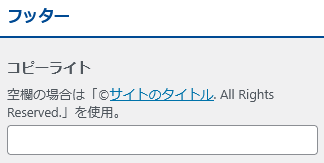
コピーライトの内容を調整します。
コピーライト
空欄の場合は「©サイトのタイトル. All Rights Reserved.」が使用されます。
フッター用のメインコピー:バージョン0.1.0
メインビジュアル機能の追加にともない、フッター用のコピー入力欄を追加しました。