
WordPressカスタマイザーの基本的な使い方
基本的な使い方についてご説明します。
なお、SYN(シン)独自のカスタマイザーについては別の記事でご紹介しています。
- カスタマイザーのポイント
-
- プレビューを確認しながら操作できるので安心です。
- テーマによって設定できる項目が異なるため、ご利用中のテーマの特徴も把握しておくと良いでしょう。
- 本格的なデザインの変更はテーマ編集や子テーマで行いますが、まずはカスタマイザーで基本設定を整えるのがおすすめです。
- 「公開」ボタンをクリックすると、変更内容が保存され公開されますので、忘れずに操作してください。
1. カスタマイザーを開く
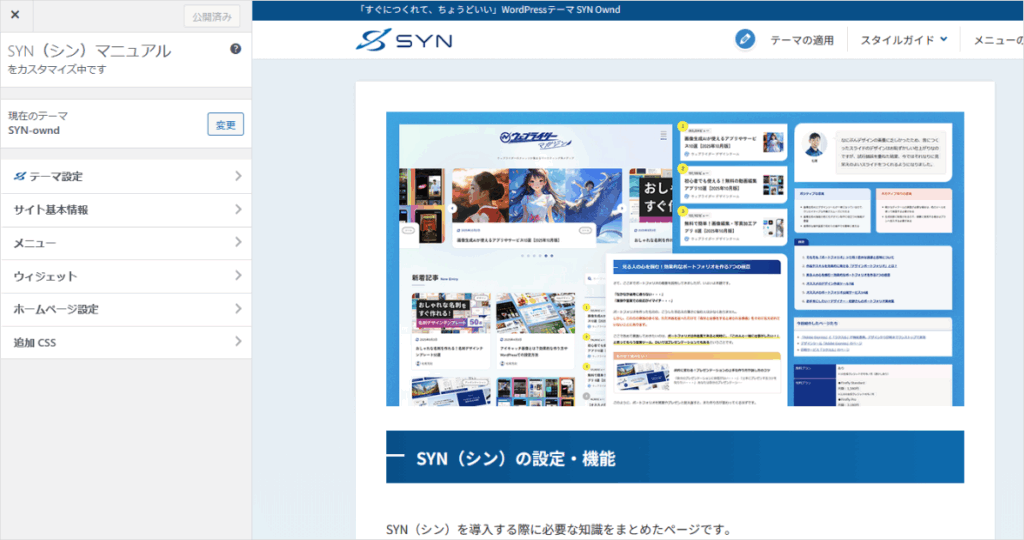
管理画面の左側メニューから「外観」>「カスタマイズ」をクリックすると、カスタマイザーが表示されます。
右側にプレビュー、左側に設定メニューが表示され、編集内容をリアルタイムで確認できます。
2. サイト基本情報を設定する
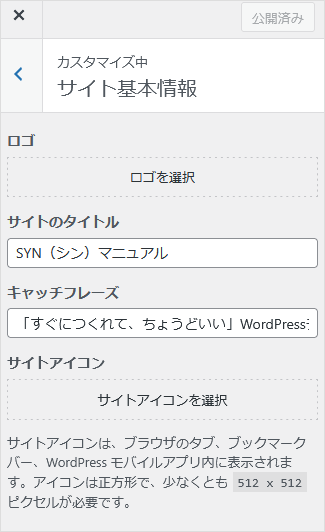
- サイト基本情報の編集
-
- ロゴ
- サイトのタイトル
- キャッチフレーズ
- サイトアイコン(ファビコン)
「設定」メニューやカスタマイザーからも編集が可能です。
特にロゴはサイト全体の印象を左右する重要な部分ですので、最初に整えておきましょう。
3. メニューを編集する
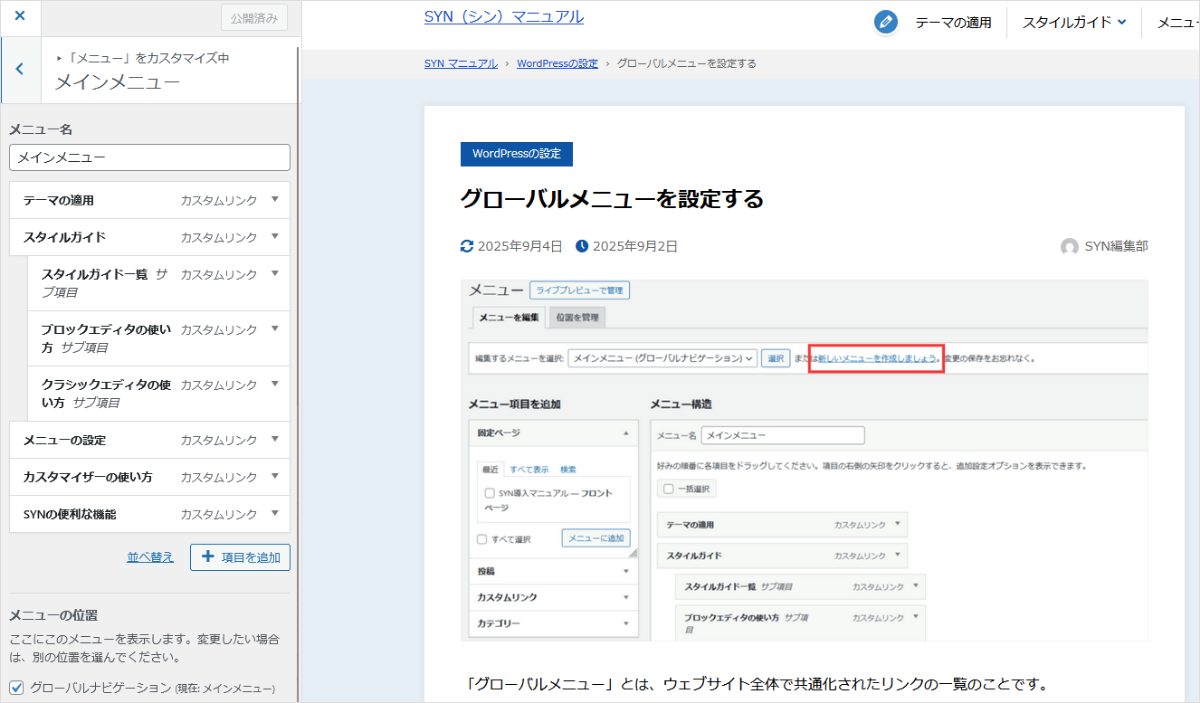
「メニュー」からナビゲーションの編集ができます。
「外観」>「メニュー」からも同様に編集が可能です。詳しくは、以下の記事で解説しています。
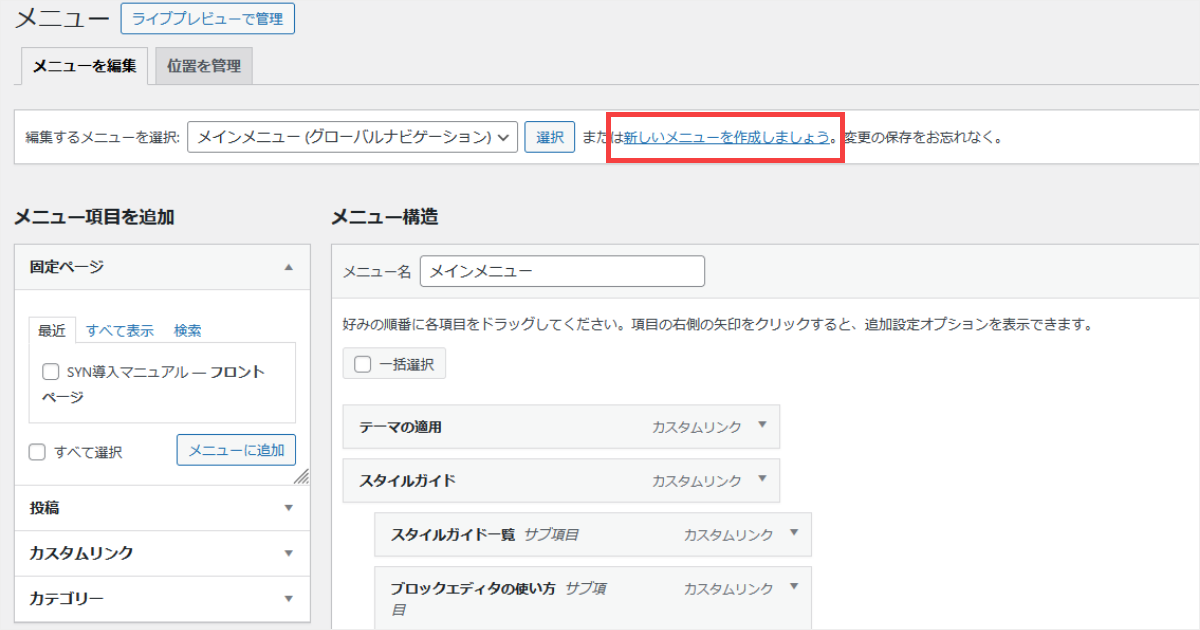
グローバルメニューを設定する
「グローバルメニュー」とは、ウェブサイト全体で共通して表示されるリンク一覧のことです。一般的に、ウェブページの上部に表示されることが多く、サイト内のページを移動・・・
SYN(シン)マニュアル4. ウィジェットを編集する
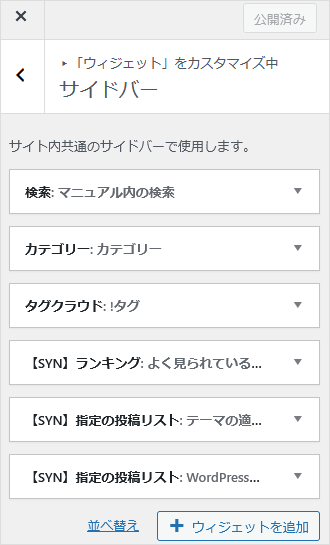
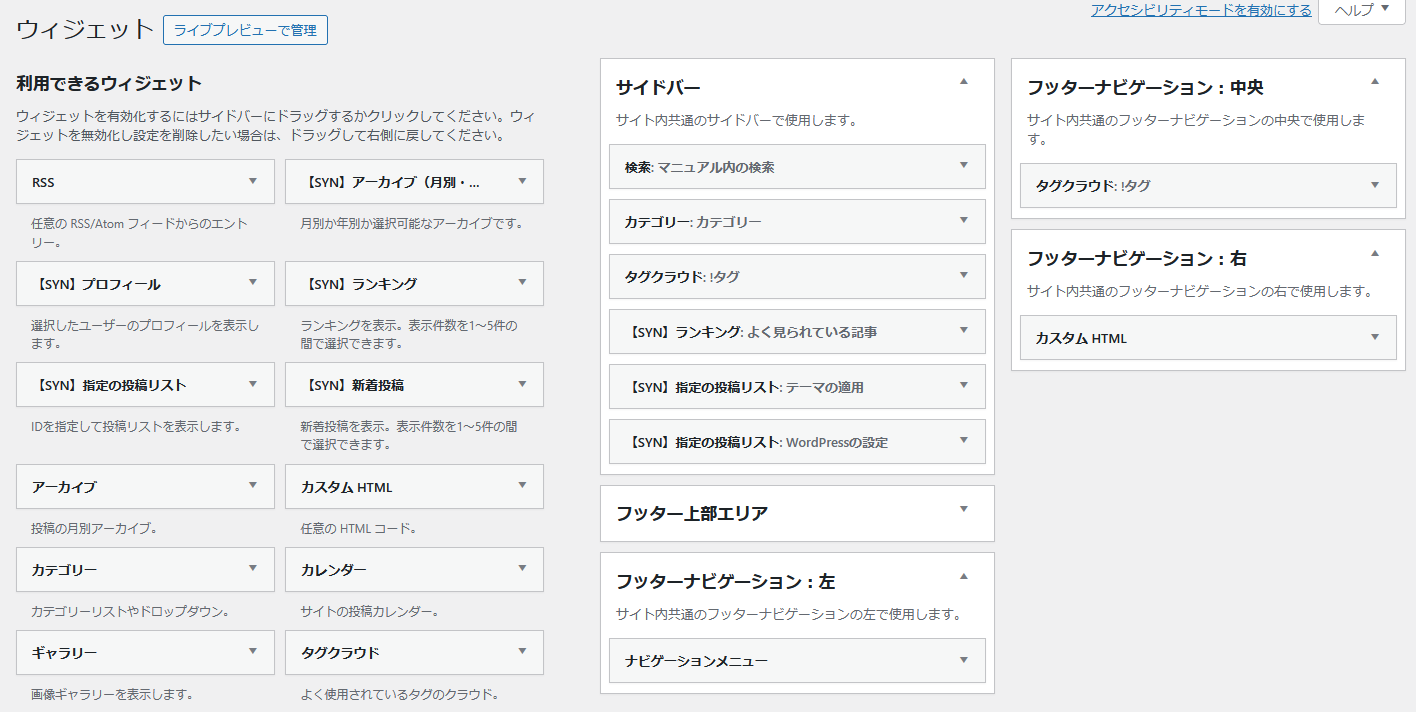
「ウィジェット」では、サイドバーやフッターなどに表示する要素を設定できます。
こちらも「外観」> 「ウィジェット」から設定できます。
SYN(シン)のウィジェットの使い方については、以下の記事をご覧ください。
ウィジェットを利用する
SYN(シン)では、直感的な操作性や高い一覧性を重視し、クラシックウィジェットを採用しています。まずは、クラシックウィジェットの基本的な操作方法についてご説明し・・・
SYN(シン)マニュアル5. ホームページ設定
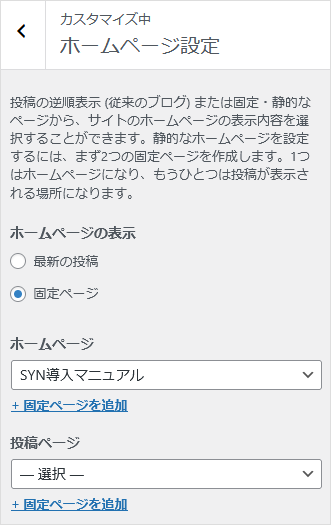
投稿の逆順表示 (従来のブログ) または固定・静的なページから、サイトのホームページの表示内容を選択することができます。
静的なホームページを設定するには、まず2つの固定ページを作成します。
1つはホームページになり、もうひとつは投稿が表示される場所になります。
デフォルトでは投稿の一覧がトップページに表示されます。
固定ページなどをトップページにしたい場合に設定します。
「設定」> 「表示設定」からも同様に編集可能です。
6. 追加CSSを利用する
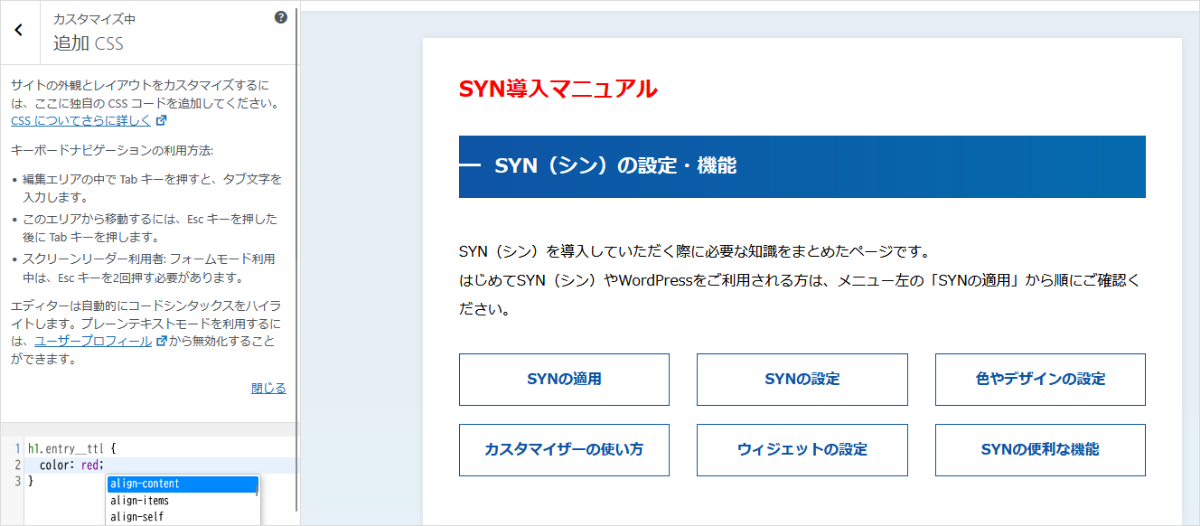
「追加CSS」では、独自のスタイルを記述できます。
サイト全体に影響するCSSになるため、記述の仕方にはご注意ください。
7. 「公開」ボタンで保存
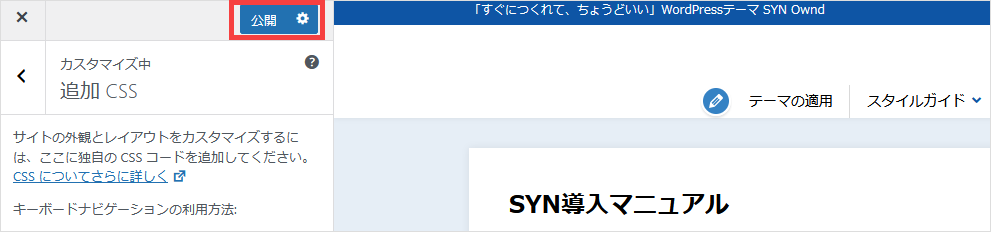
カスタマイザーの編集を終えたら「公開」ボタンをクリックして保存します。
SYN(シン)のカスタマイザー
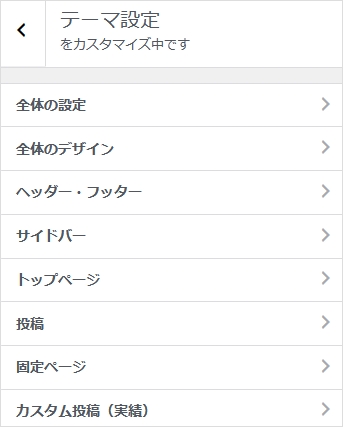
それでは以下の記事から順番にSYN(シン)のカスタマイザーの使い方を見ていきましょう。
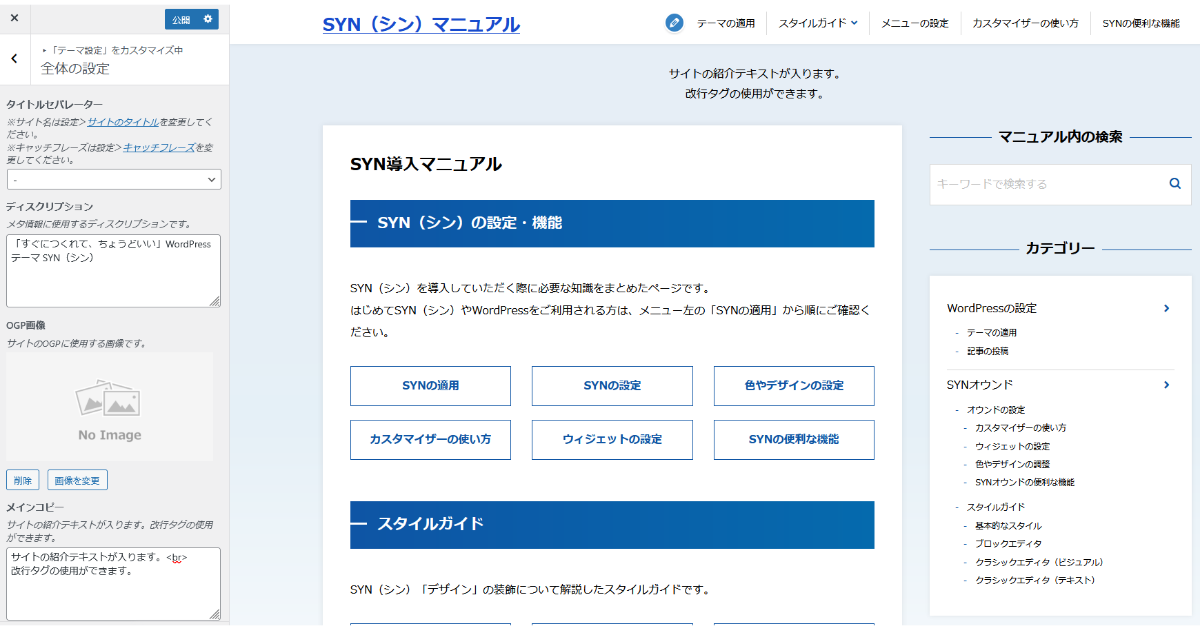
カスタマイザー:全体の設定
メタ情報タイトルセパレーター「サイトのタイトル」「セパレーター」「キャッチフレーズ」 という形で meta title が表示されます。セパレーター-/|ディス・・・
SYN(シン)マニュアル