
エディタのデザイン設定
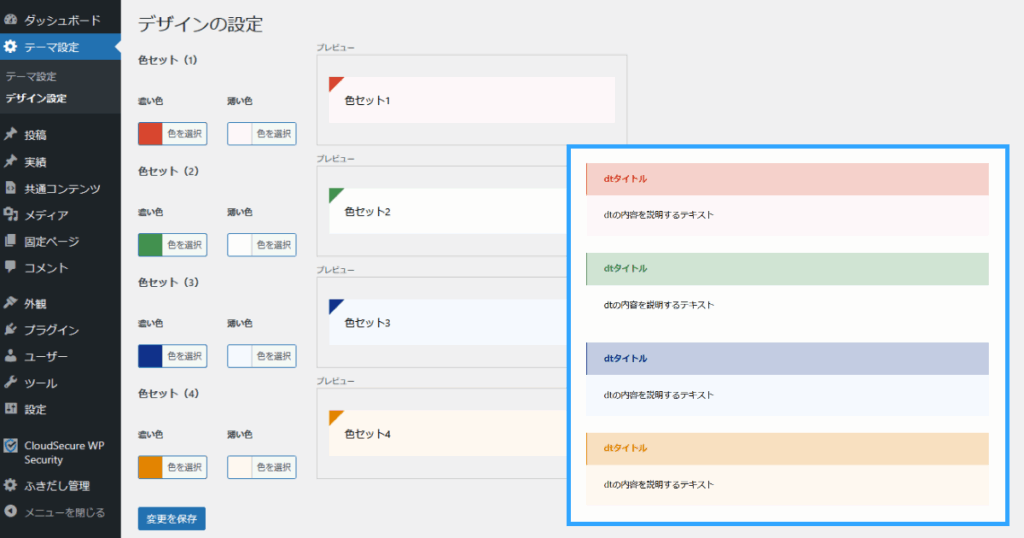
「テーマ設定」>「デザイン設定」にてエディタ用の4種類のカラーセットを設定可能です。
ブロックエディタのカラーパレットに追加
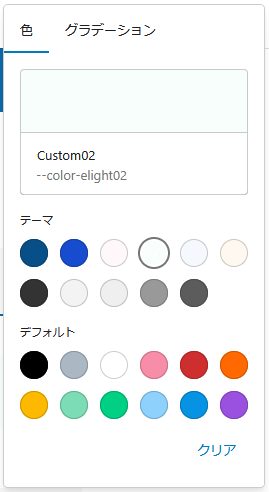
段落ブロックのテキスト色や背景色は、右パネルの「色」>「テキスト」「背景」から選択でき、上記のようにカラーパレットに設定したカラーセットが反映されています。
実際に利用した例
段落ブロックのあしらい
カスタマイザーで設定しているメインカラーが反映されるデザイン
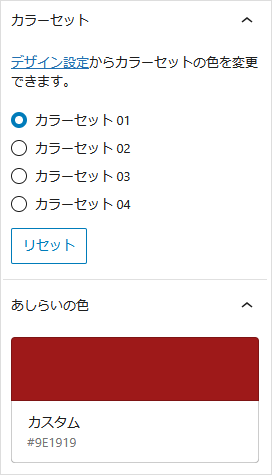
カラーセット01:「デザイン設定」で設定したカラーセット
カラーセット02
カラーセット03
カラーセット04
説明リスト(dl)のあしらい
- メインカラー
-
カスタマイザーで設定しているメインカラーが反映されるデザイン
- カラーセット01
-
「デザイン設定」で設定したカラーセット
- カラーセット02
-
「デザイン設定」で設定したカラーセット
- カラーセット03
-
「デザイン設定」で設定したカラーセット
- カラーセット04
-
「デザイン設定」で設定したカラーセット
説明リスト(dl)のあしらい:囲みライン
- 説明リスト:dt
-
テキストやブロックを挿入します
- 説明リスト:dt
-
テキストやブロックを挿入します
- 説明リスト:dt
-
テキストやブロックを挿入します
- 説明リスト:dt
-
テキストやブロックを挿入します
- 説明リスト:dt
-
テキストやブロックを挿入します
アイコンボックス
アイコンボックスはブロックエディタのみのデザインになります。