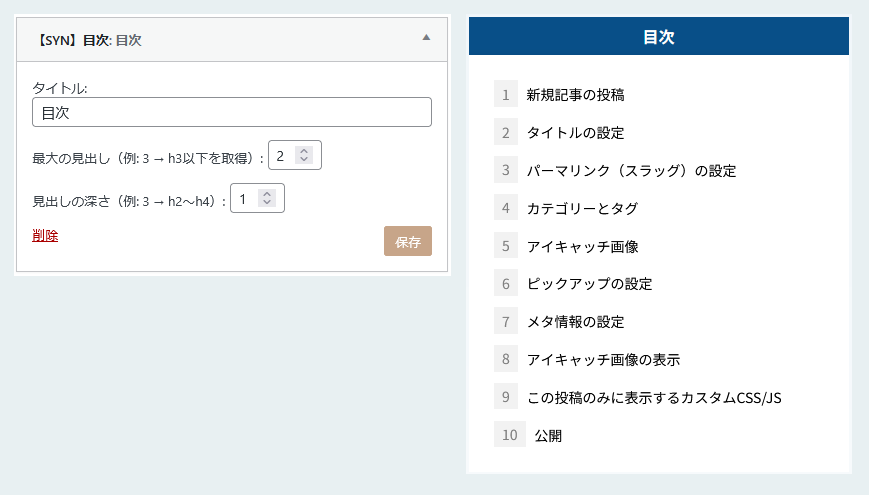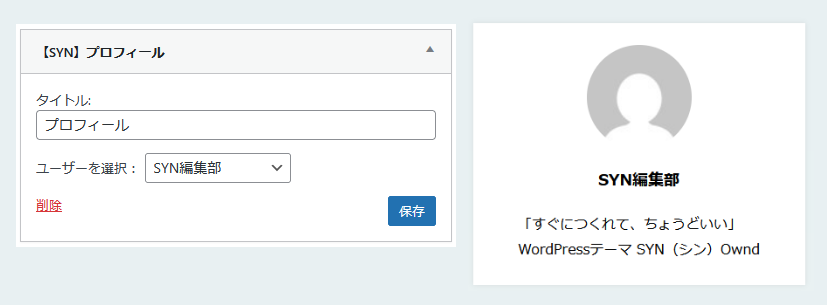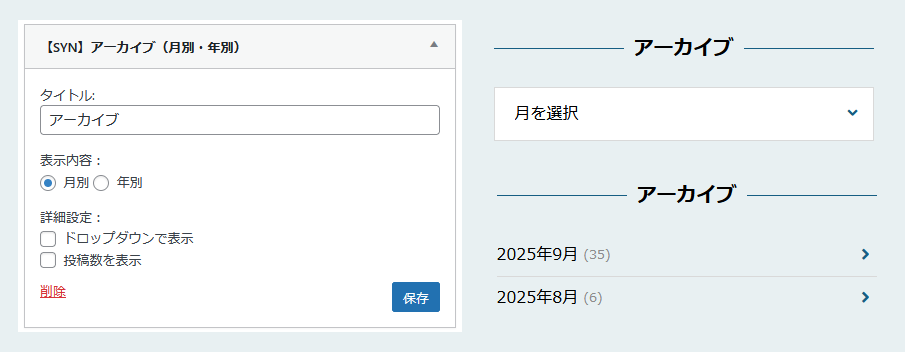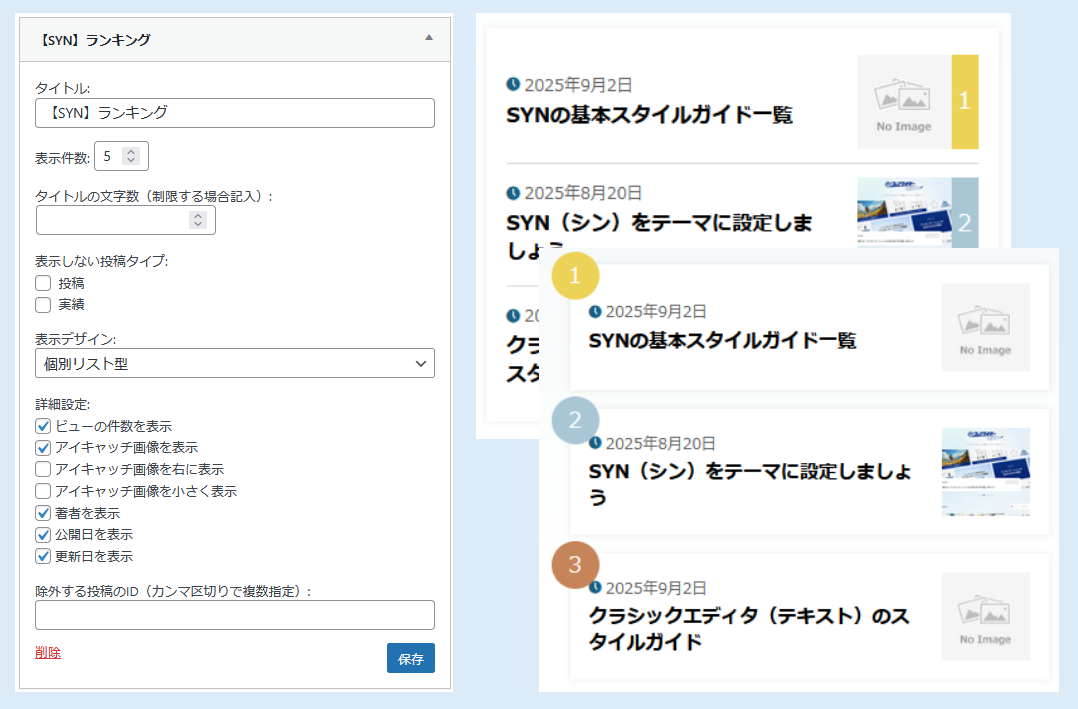

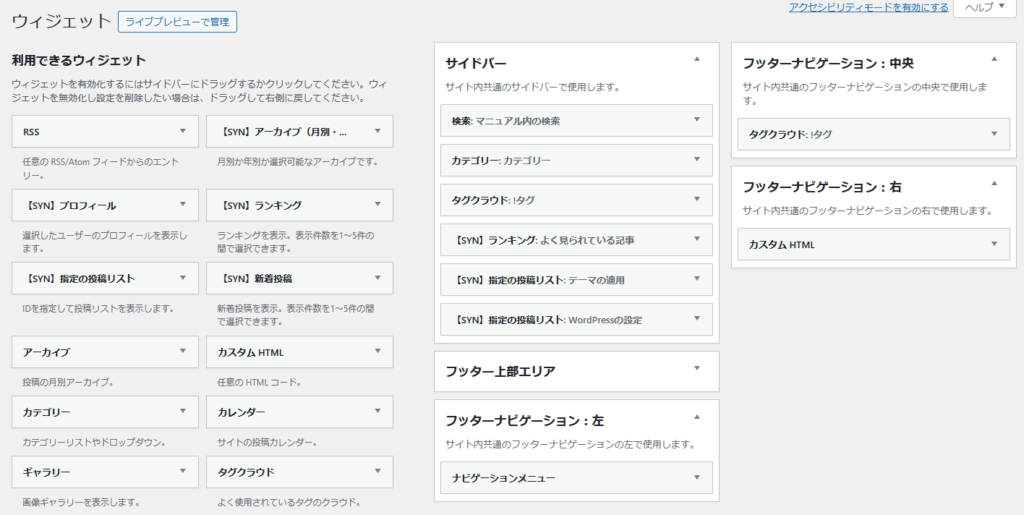
SYN(シン)では、直感的な操作性や高い一覧性を重視し、クラシックウィジェットを採用しています。
まずは、クラシックウィジェットの基本的な操作方法についてご説明します。
目次[閉じる]
ウィジェット画面を開く
管理画面の左メニューから 「外観」>「ウィジェット」 をクリックします。
ここで「利用できるウィジェット」と「ウィジェットエリア(サイドバーやフッターなど)」が表示されます。
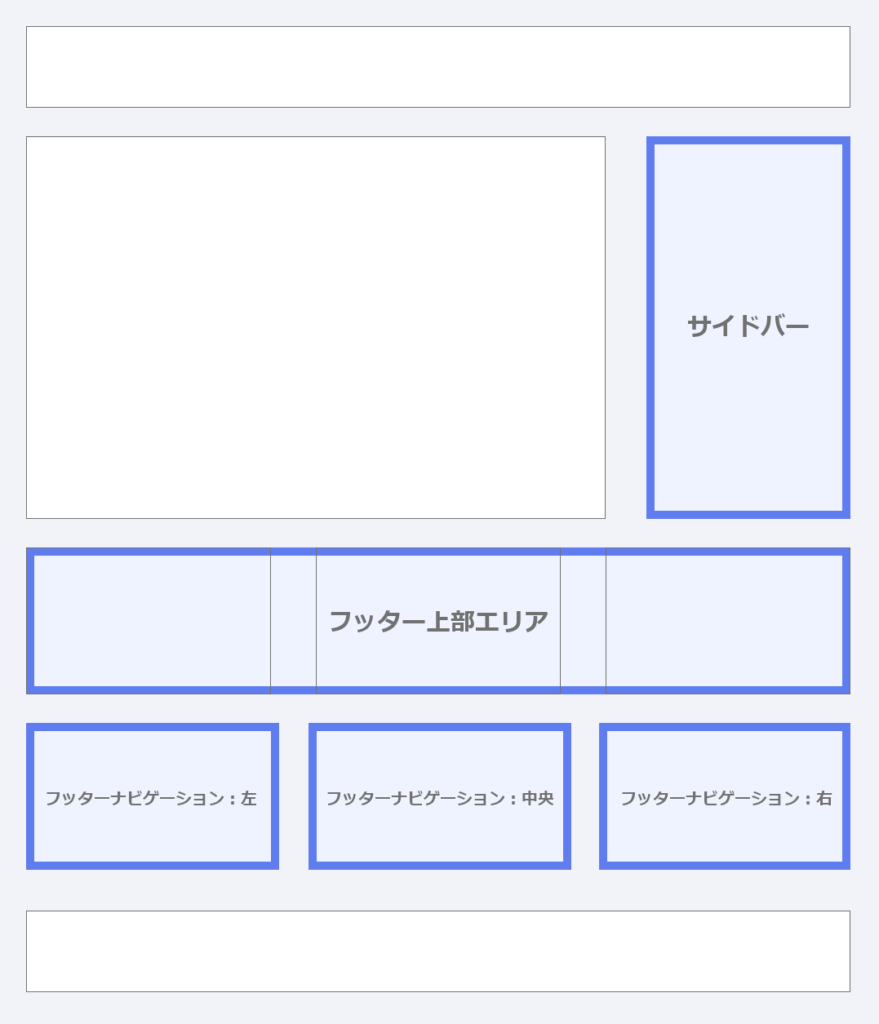
- SYNのウィジェット表示エリア
-
- サイドバー
- 追従サイドバー
- フッター上部エリア
- フッターナビゲーション:左
- フッターナビゲーション:中央
- フッターナビゲーション:右
- 追加ウィジェット表示エリア【バージョン 0.1.0】
-
- トップページのコンテンツ前・後エリア
- 記事ページのコンテンツ前・後エリア
- 固定ページのコンテンツ前・後エリア
- 一覧ページのコンテンツ前・後エリア
ウィジェットの反映場所
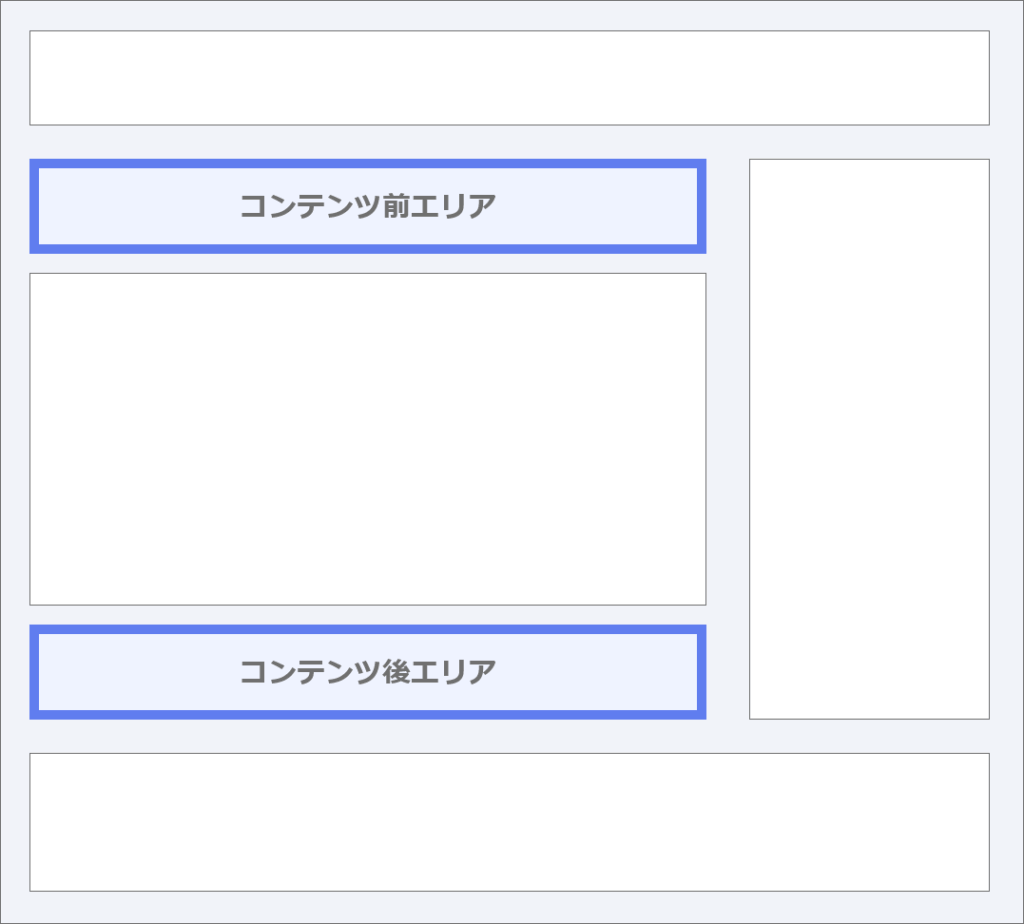
トップページや記事ページ、一覧ページのメインコンテンツの前・後ろにウィジェットの出力を追加しました。
カスタムHTMLなどで自由にご利用いただく箇所です。
追従サイドバーの特徴
サイドバーウィジェットと同じ位置に表示されますが、追従サイドバーは記事ページなど、コンテンツが長い場合のスクロール時に「固定される」サイドバーです。
「【SYN】目次」ウィジェットなどを利用する際に効果的です。
フッター上部エリアの特徴
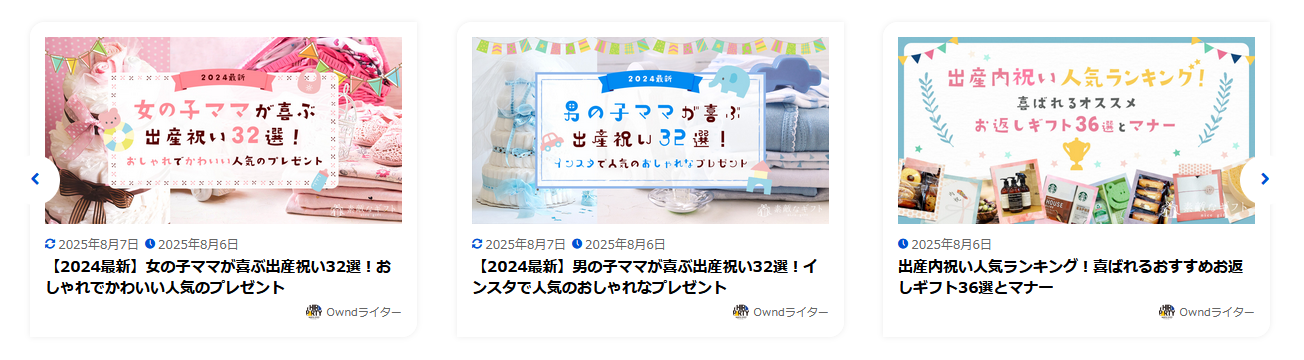
「フッター上部エリア」はウィジェットが3つ以上入るとカルーセル表示になります。
スマホ表示の際には1つ上の掲載でカルーセルになる特徴があります。
ウィジェットを追加する
- 左側の「利用できるウィジェット」から使いたいものを選びます
- 右側の「サイドバー」や「フッター」などのエリアに ドラッグ&ドロップします
ウィジェットを編集する
追加したウィジェットをクリックすると、設定画面が開きます。
- タイトルを変更する(例:「最近の投稿」→「新着記事」)
- 表示件数を設定する
- 必要に応じてチェックボックスで表示方法を調整
デフォルトのウィジェットでタイトルが非表示に出来ない場合
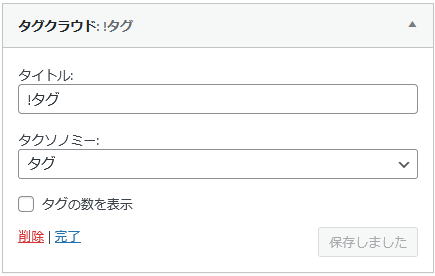
タイトルに「!」半角!を入れることで非表示にすることができます
ウィジェットを並び替える
同じエリア内で上下にドラッグして順番を変更できます。
表示の優先度や見やすさに合わせて並べ替えましょう。
ウィジェットを削除する
設定画面の下にある「削除」をクリックすると消せます。
一時的に外したい場合は「使用停止中のウィジェット」にドラッグしておけば再利用可能です。
SYNオリジナルウィジェット
SYN(シン)ではオリジナルのウィジェットを用意しています。
- SYNウィジェット
-
- 【SYN】新着投稿
- 【SYN】指定の記事リスト
- 【SYN】ランキング
- 【SYN】アーカイブ(年別・月別)
- 【SYN】プロフィール
- 【SYN】目次
各機能については、それぞれ別のマニュアルでご案内します。
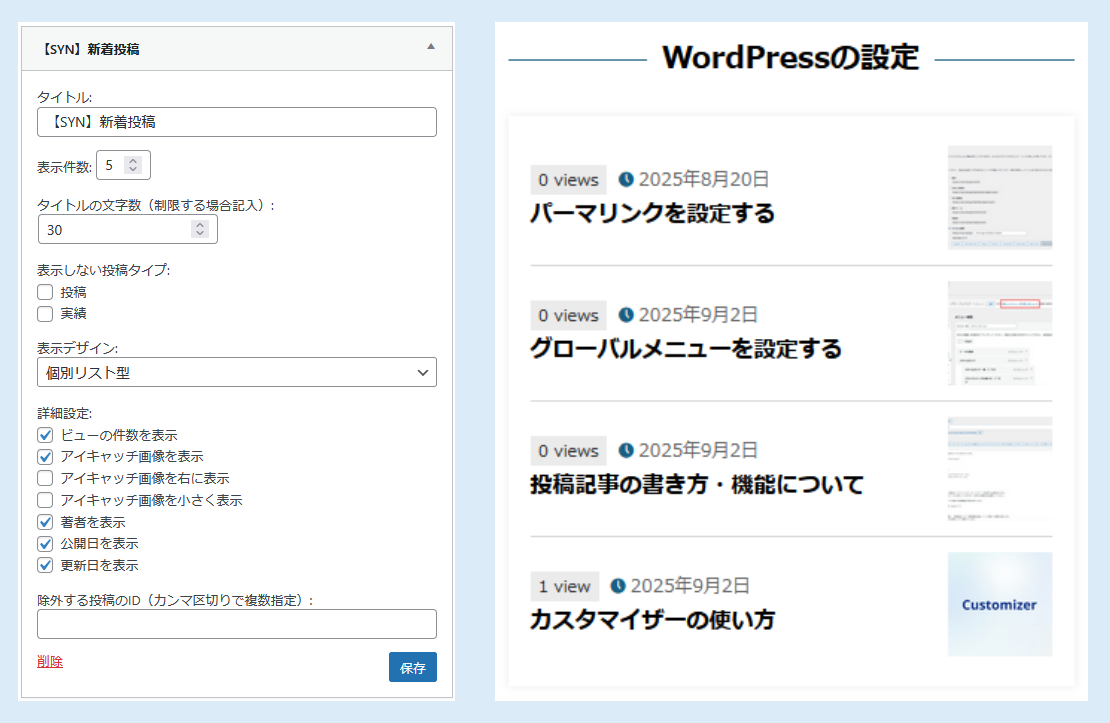
【SYN】新着投稿の使い方
ウィジェットの【SYN】新着投稿の機能について説明していきます。一般的な投稿記事のリスト用のウィジェットになりますが、アイキャッチ画像の位置や除外設定など便利な・・・
SYN(シン)マニュアル