
解析タグを設置しよう
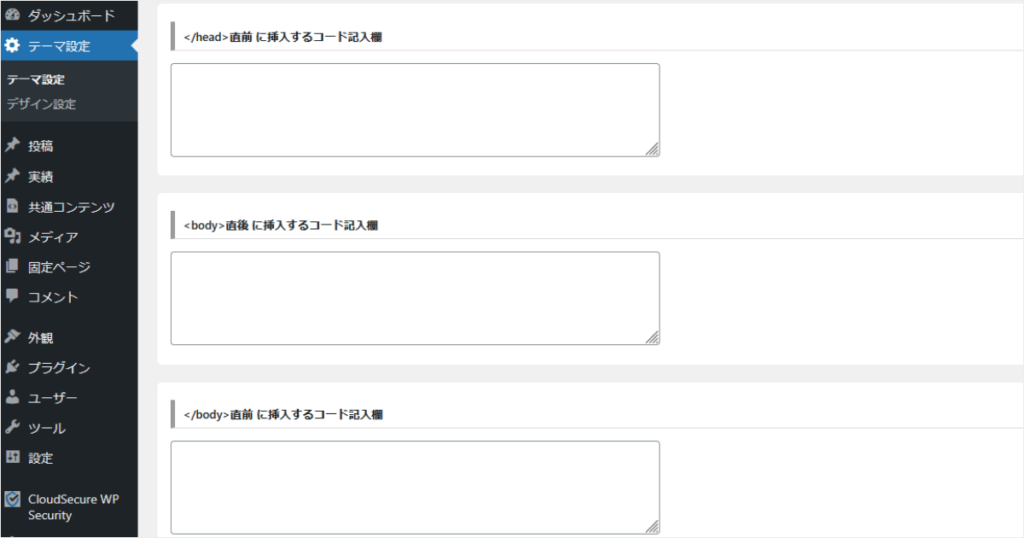
SYN(シン)では、Google タグマネージャやGoogle アナリティクスのトラッキングコードをはじめ、様々なツールが発行するコード等を柔軟に追加できるように、3つのコード記入欄を設けています。
記入欄は「テーマ設定」>「全体の設定」にアクセスして利用します。
それぞれ以下の項目があります。
- コード記入欄
-
- <head></head>の終了タグ(</head>)の直前にコードを追加できる項目
- <body></body>の開始タグ(<body>)の直後にコードを追加できる項目
- <body></body>の終了タグ(</body>)の直前にコードを追加できる項目
これらの場所にJavaScriptを記入すると、サイト内のすべてのページでその内容が表示・実行されます。
Googleアナリティクスの解析タグやFacebookウィジェットのタグなどを追加する際に便利です。
また、広告の種類によってはGoogle AdSense(アドセンス)のコードを追加する際にも活用できます。
さらに、ページの所有権を確認するためにSearch Consoleのタグを埋め込む場合にも利用可能です。
なお、この記入欄では、WordPressのタグなどPHPは実行できませんので、ご注意ください。
こちらはコード入力専用のフィールドです。
テキストを入力すると、そのまま表示されますのでご注意ください。
GTMでの一括管理がオススメ
- タグ設置のポイント
-
Googleタグマネージャー(GTM)を導入することで、その他のタグの管理を一括で行えるようになり、変更や追加にも柔軟に対応しやすくなります。
WordPressに直接複数の解析タグを設置するのではなく、GTMを利用して一括管理する方法がおすすめです。
例)GA4のコード設定
- </head>直前 に挿入するコード記入欄
-
<!-- Google tag (gtag.js) -->
<script async src="https://www.googletagmanager.com/gtag/js?id=G-XXXXXXXXXXXXX"></script>
<script>
  window.dataLayer = window.dataLayer || [];
  function gtag(){dataLayer.push(arguments);}
  gtag('js', new Date());

  gtag('config', 'G-XXXXXXXXXXXXX');
</script>
例)GTMのコード設定
- </head>直前 に挿入するコード記入欄
-
<!-- Google Tag Manager -->
<script>(function(w,d,s,l,i){w[l]=w[l]||[];w[l].push({'gtm.start':
new Date().getTime(),event:'gtm.js'});var f=d.getElementsByTagName(s)[0],
j=d.createElement(s),dl=l!='dataLayer'?'&l='+l:'';j.async=true;j.src=
'https://www.googletagmanager.com/gtm.js?id='+i+dl;f.parentNode.insertBefore(j,f);
})(window,document,'script','dataLayer','GTM-XXXXXXX');</script>
<!-- End Google Tag Manager -->
- <body>直後 に挿入するコード記入欄
-
<!-- Google Tag Manager (noscript) -->
<noscript><iframe src="https://www.googletagmanager.com/ns.html?id=GTM-XXXXXXX"
height="0" width="0" style="display:none;visibility:hidden"></iframe></noscript>
<!-- End Google Tag Manager (noscript) -->