
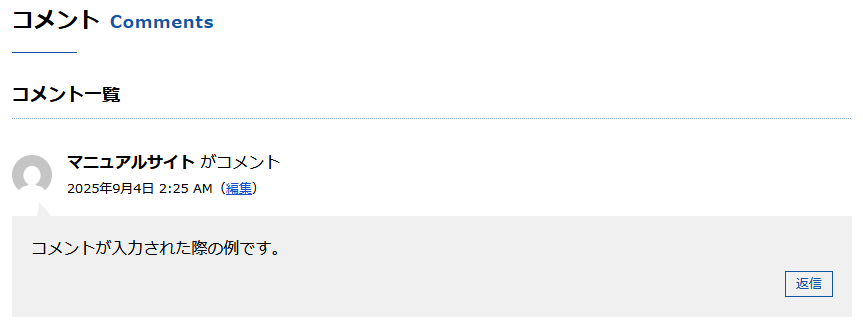
各記事の下に表示される、下の画像のようなコメント欄ですが、サイトによっては不要な場合もあるかと思います。
そういった場合に、WordPressの機能として、コメント欄を非表示にする設定があります。
コメント欄を非表示にする設定方法は以下の2つです。
それぞれ解説していきますので、目的に合わせて設定してきましょう。
※WordPressプラグインを利用したコメントの制御も可能ですが、ここでは割愛させていただきます。
- WordPess日本語版
-
- 新規で作る全ての記事でコメント欄を非表示にする
- 投稿の編集から、1記事ずつコメント欄を非表示にする
1つ目の方法は、これから新規で作る記事のコメント欄を非表示にする設定です。
過去の記事のコメント欄を非表示する設定ではないので、ご注意ください。
2つの方法は、過去の記事のコメント欄を非表示にすることが出来ます。
しかし、記事一つひとつに非表示設定をしていくので、記事数が膨大な場合、手間になります。
1.新規で作る全ての記事でコメント欄を表示しない
今後、新規で作る全ての記事で、コメント欄を表示しないようにする設定が行えます。
こちらを設定してきましょう。
1-1.ディスカッション設定
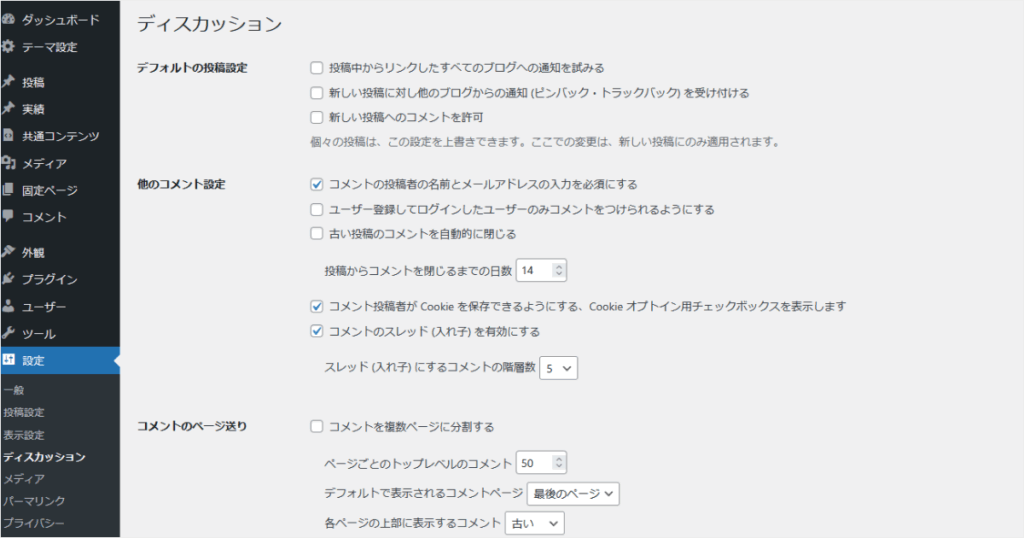
まず、管理画面の左欄から「設定」>「ディスカッション」をクリックします。
1-2.コメントの許可設定
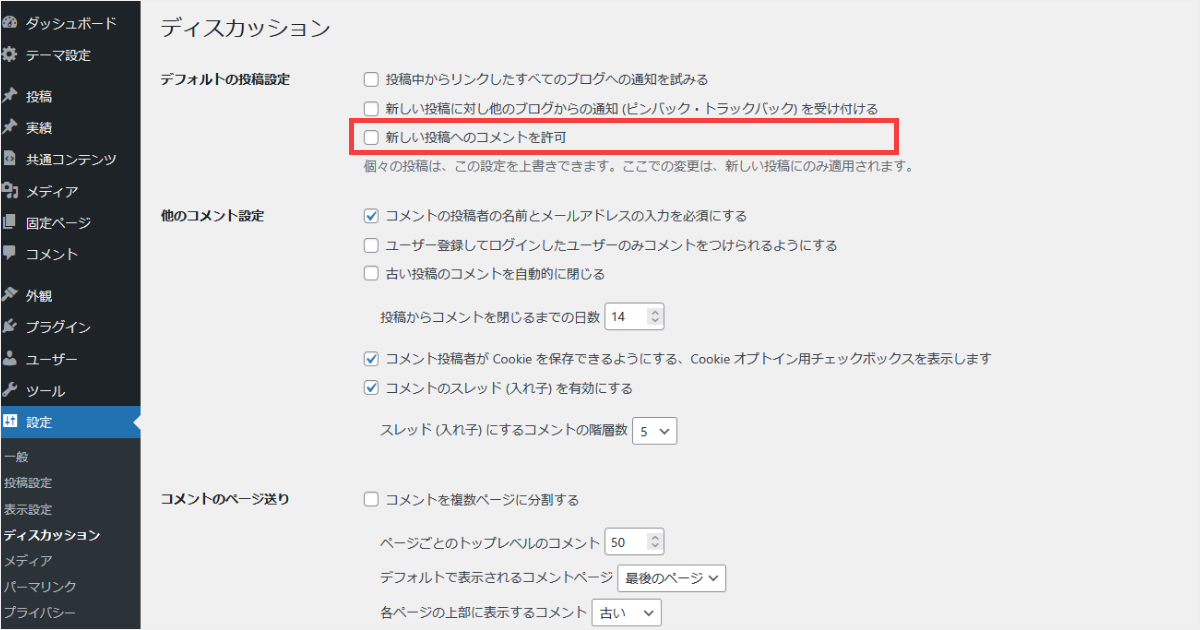
ディスカッションの設定ページが表示されるので、下の画像の赤枠にある「新しい投稿へのコメントを許可」のチェックを外して、最下部にある、「変更を保存」をクリックしてください。
以上で設定は終了です。
2.投稿の編集から、1記事ずつコメント欄を非表示にする
過去に書いた記事のコメント欄を非表示する方法や、特定の記事だけコメント欄を非表示にする方法がありますので、解説していきます。
1-1.投稿一覧を表示
まず、管理画面左欄から「投稿」>「投稿一覧」をクリックします。
2-2.コメント欄を非表示したい記事を選択
記事一覧から、コメント欄を非表示にしたい記事をクリックします。
2-3.ディスカッション設定項目の表示

投稿の編集ページの上部にある、「表示オプション」>「ディスカッション」にチェックを入れます。
2-4.コメント欄非表示設定
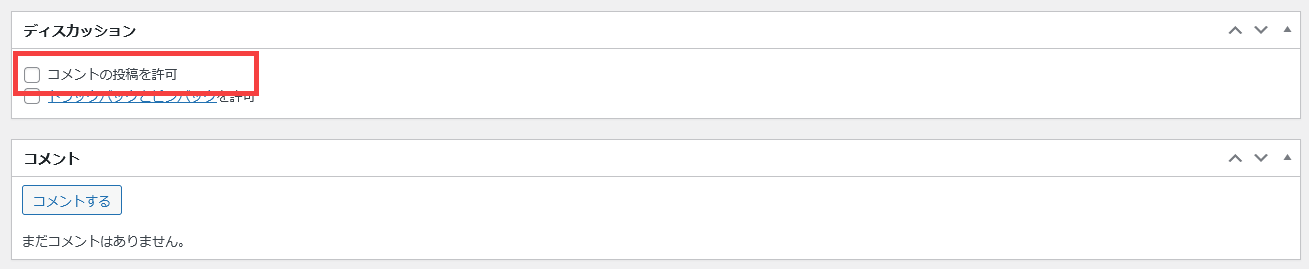
ページの中部~下部に「ディスカッション」の設定項目があるので、その中の、「コメントの投稿を許可」のチェックを外します。
最後に記事の「更新」をクリック。
これでコメント欄の非表示設定は完了です。