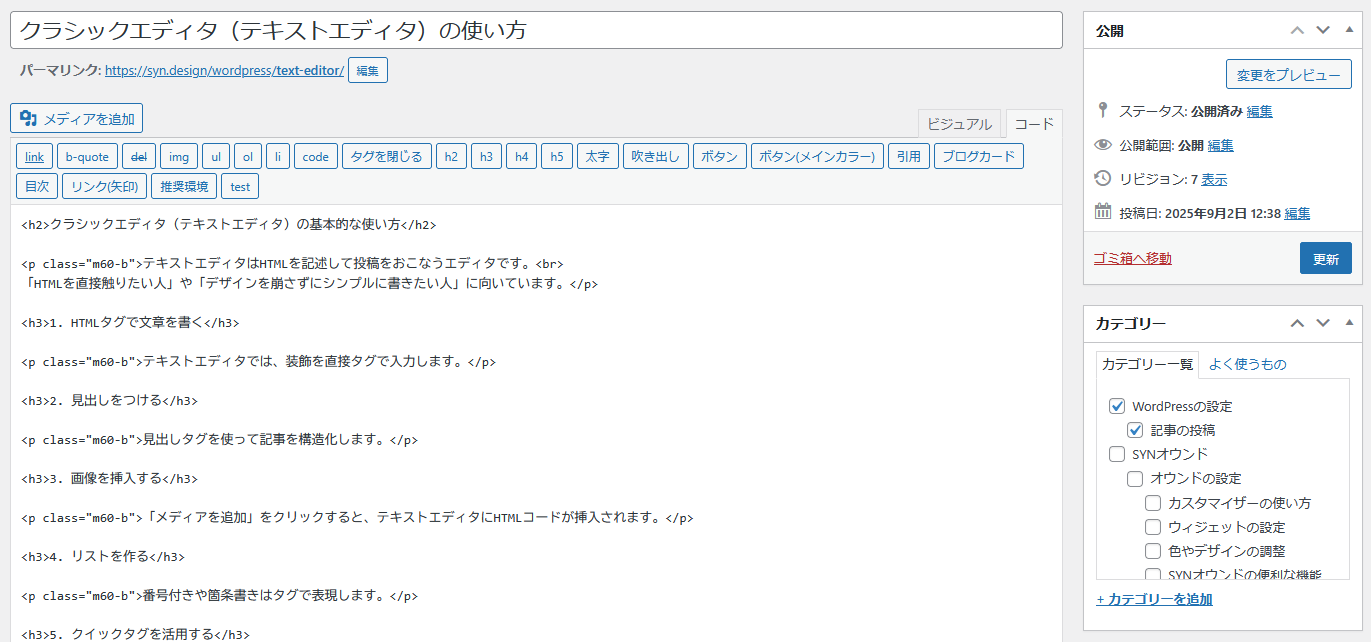

ブロックエディタの基本的な使い方
ブロックエディタはさまざまなブロック(段落や見出し、リストなど)を組み合わせて文章を構成するエディタです。
必要なブロックを配置、入力するだけでテーマに沿ったデザインでコンテンツを作成できます。
プレビューしながら編集できることもブロックエディタのポイントです。
1. ブロックを追加する
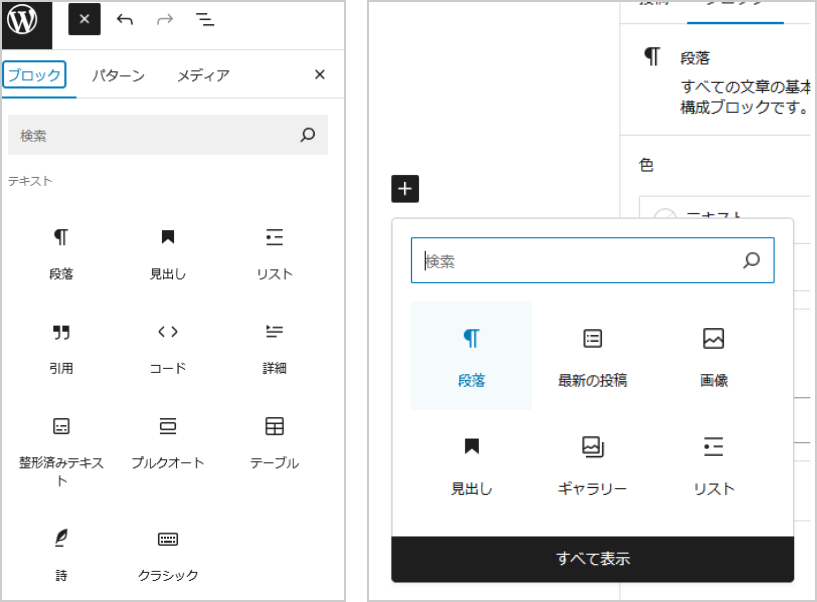
「+」ボタンをクリックすると、新しいブロックを追加できます。
文章、見出し、画像など、好きな種類を選んで挿入しましょう。
2. ブロックを編集する
追加したブロックをクリックすると、文字を入力したり、画像を差し替えたりできます。
見出しは太字に、文章は改行して読みやすく整えましょう。
3. ブロックを並び替える
ブロックの横にある「上下の矢印」や「ドラッグ操作」で、順番を入れ替えられます。
文章の流れに合わせて整理すると、読みやすくなります。
4. 不要なブロックを削除する
ブロック右上の「…」メニューから削除できます。
間違えて入れてしまった場合もすぐに消せるので安心です。
- ブロックエディタを使うポイント
-
- 見出しを活用する:記事の構造がわかりやすくなります
- 画像やリストを混ぜる:視覚的にメリハリが出て、読みやすさがアップします
- こまめに保存する:作業中の内容を守るため、下書き保存を忘れずに
書式ツール
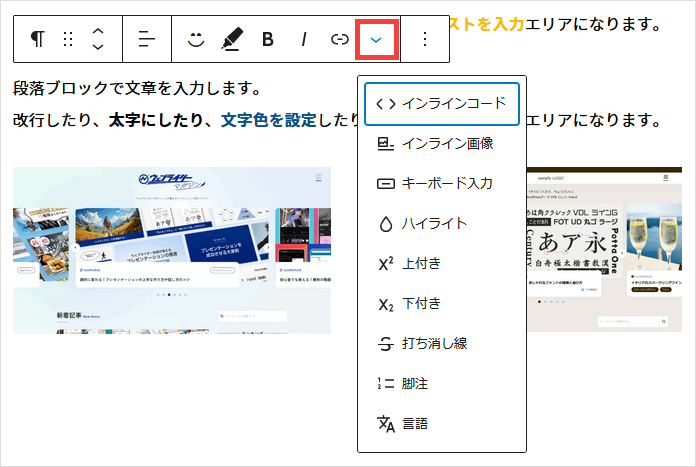
テキスト選択時など、書式ツールが表示されます。
こちらから「リンク設定」や「太字」などをカンタンに設定することができます。
また、上図の赤枠アイコンを開くと、さらに便利な機能を利用できます。
使うことが多い書式ツールの機能
 テキストの寄せ
-
書式ツールの左に配置されている「テキストの寄せ」は、テキストリンクを右寄せにしたい時などに利用します。
“テキスト中央寄せ”
 太字
太字-
「B」アイコンの太字はテキストを強調したい際に利用します。
 リンク
リンク-
テキストの途中でリンクを設定したい場合に活用します。
 ハイライト
ハイライト-
テキストカラー、背景色の設定ができます。
 インライン画像
-
段落ボックス内でテキストの途中に画像を挿入する際に利用します。
インライン画像を挿入した例。
ブロックエディタの右パネルを活用する
デフォルトの機能で背景色やフォントサイズ、各ブロックの余白(パディング、マージン)の設定をすることができます。
調整がしたい場合に利用してみてください。
色、タイポグラフィの設定
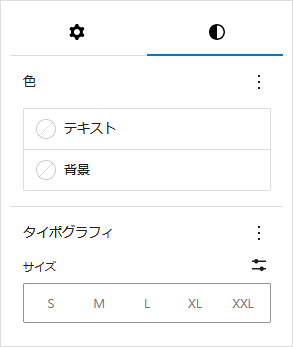
- 色の設定
-
テキストや背景色を独自に設定することができます。
ブロックによっては元のデザインを崩してしまう可能性がありますので、調整しながらご利用ください。 - タイポグラフィの設定
-
ブロック全体のフォントサイズを調整できます。
サイズ(パディング、マージン)の設定
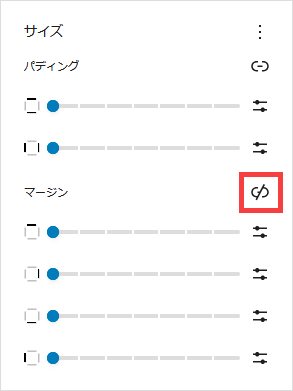
ブロックの余白、パディング(ブロック内側の余白)、マージン(ブロック外側の余白)を個々に調整できます。
上図の赤枠のリンクマークをクリックすると上下左右、個別の設定が可能です。
ブロックによっては元のデザインを崩してしまう可能性がありますので、調整しながらご利用ください
パターン機能の使い方
WordPressにはブロックの組み合わせを登録する「パターン機能」が導入されています。
あらかじめ作成したブロックパターンを使い回せる便利な機能です。
以下の共通コンテンツの記事からご確認ください。
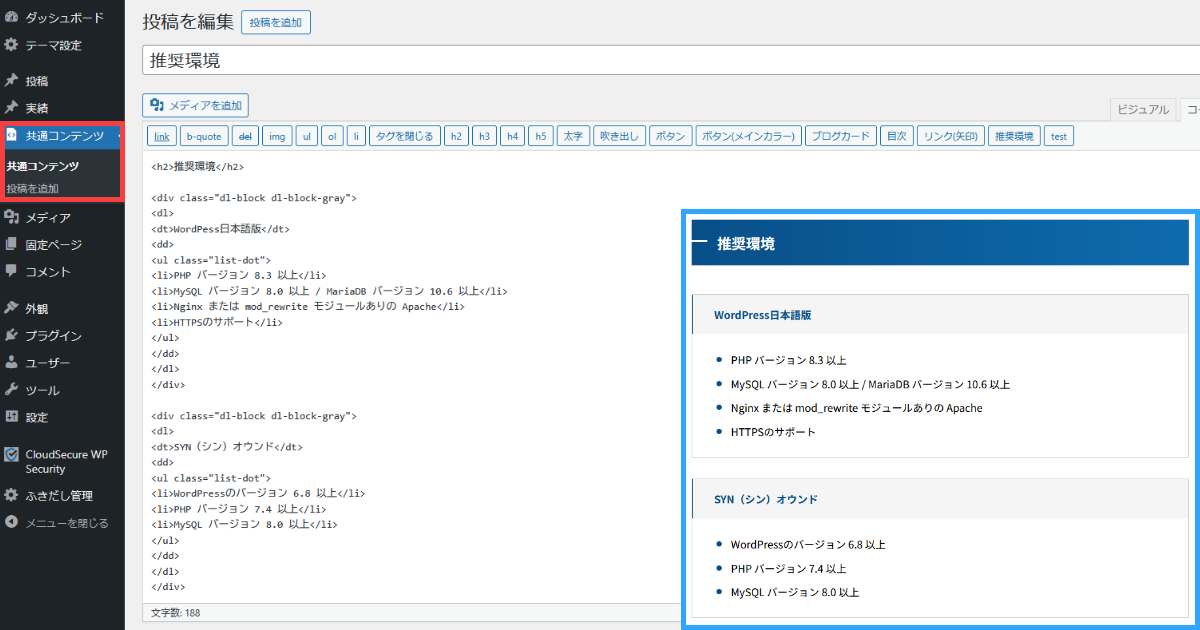
共通コンテンツの使い方
SYN(シン)では、予め「共通コンテンツ」として作成した投稿を別の記事で利用することができます。例えばこのマニュアルサイトでは「推奨環境」というコンテンツをいく・・・
SYN(シン)マニュアルブロックエディタの機能について
WordPressにはデフォルトで様々なブロックが用意されていますので、ブロックエディタを利用する方はご活用ください。
ブロックエディタのSYN(シン)の独自機能については、以下の記事でお伝えします。
ブロックエディタの独自機能について
ブロックエディタの独自機能についてご紹介します。一般的なエディタの使い方については以下のマニュアルを参考にしてください。書式ツールテキストサイズ段落ブロックや見・・・
SYN(シン)マニュアル