WordPressの記事の投稿方法は大きく3つに分かれています。
- 記事の投稿方法
-
- ブロックエディタ
- クラシックエディタ(ビジュアルエディタ)
- クラシックエディタ(テキストエディタ)
クラシックエディタをご利用の場合は、「クラシックエディタ」プラグインの導入が必要です。
SYN(シン)ではクラシックエディタにも対応しておりますので、ご希望の投稿方法をお選びいただけます。
※一部の機能には対応していない場合があります。
クラシックエディタもWordPress公式でサポートされていますが、ブロックエディタの使用が推奨されています。
そのため、SYN(シン)ではブロックエディタを中心にエディタの開発を進めています。
この記事では、全てのエディタで共通する投稿画面の項目を紹介します。
目次[閉じる]
新規記事の投稿
新しく記事を書く場合は、「投稿」>「新規追加」から「新規投稿を追加」ページを開き、記事を作成します。
ここでは、投稿編集画面に表示される主な項目についてご説明します。
タイトルの設定
まずは、タイトルを設定します、新規投稿の最初の入力項目がタイトルです。
ここで入力された内容が、記事のタイトルやh1要素に利用されます。
検索結果画面でも表示されるテキストですので、ユーザーがクリックしたくなるようなものになるよう心がけましょう。
パーマリンク(スラッグ)の設定

(新規作成時はまだ表示されていない場合がありますが、)タイトル入力項目の直ぐ下に設定したサイト全体のパーマリンクの種類に基づいて生成されたこの記事だけのURLが表示されます。
パーマリンクの設定によっては、URLの最後はタイトルを元に作成され、日本語が割り当てられる場合がありますので、変更したい場合は「編集ボタン」をクリックして任意の英数字をいれるなどして調整してください。
- ブロックエディタではスラッグを編集
-
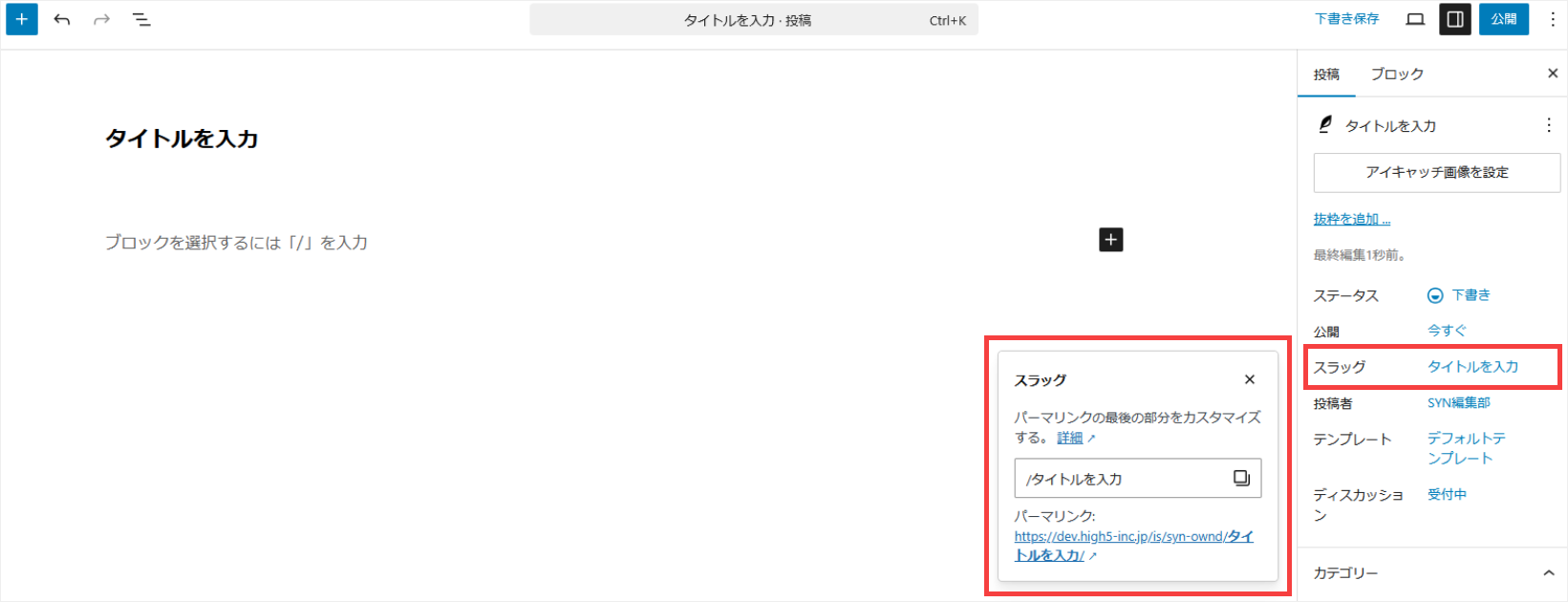
ブロックエディタでは、右にあるパネルの「スラッグ」を編集することでパーマリンクを調整できます。
カテゴリーとタグ
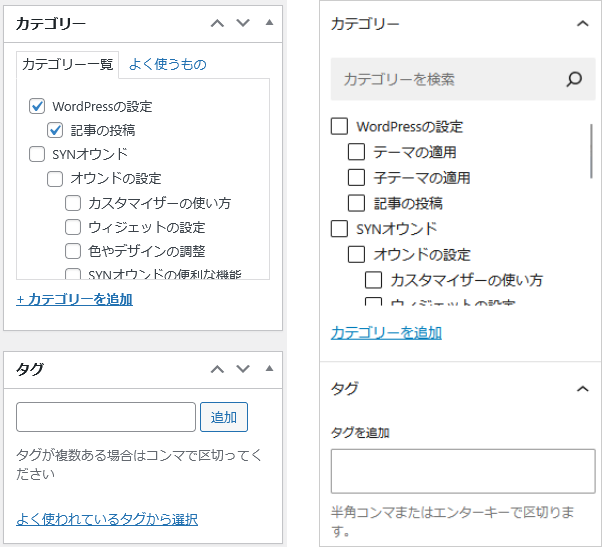
WordPressでは基本的に投稿が紐づくカテゴリーを設定する必要があります。
記事を作成した後は、必ずカテゴリーをひとつ以上選んで設定しましょう。
メインカテゴリーの設定について
記事の投稿の際に「カテゴリー」を設定しますが、WordPressの仕様上複数のカテゴリー設定が可能になります。SYN(シン)では、「メインカテゴリーの設定」機能・・・
SYN(シン)マニュアルなお、タグは必ずしも設定する必要はありません。
タグを設定すると、そのタグのページに投稿が表示されるようになり、タグに属する記事がまとめて表示されるようになりますので、カテゴリーとは違うまとまりとして設定したいキーワードがあれば、設定するようにしましょう。
アイキャッチ画像
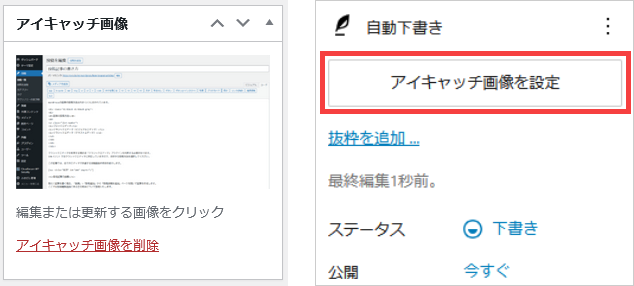
「アイキャッチ画像」に画像を設定することで、記事一覧ページのサムネイル(アイキャッチ)を表示できるようになるほか、Facebookなどでシェアされた時に表示する画像も変更することができます。
ピックアップの設定
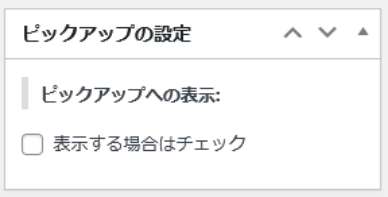
この記事をトップページのスライダーに表示させたい場合にチェックを入れます。
カスマイズの設定にて、スライダーを表示させておく必要があります。
メタ情報の設定
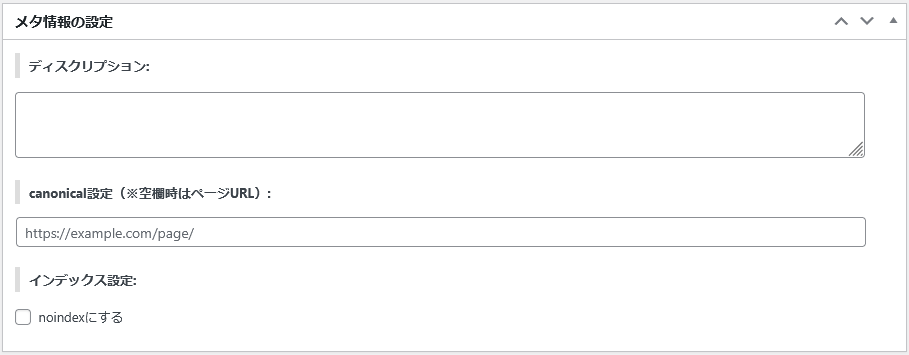
記事ごとのメタ情報を任意で設定する場合に利用する項目です。
- ディスクリプション
-
meta description の設定をおこないます。
デフォルトでは記事の概要文が表示されますので、意図して概要文を入力したい場合に利用します。
記事の内容を80文字ほどで端的に入力すると良いでしょう。 - canonical設定
-
近しいコンテンツがある場合、その記事のURLを入力します
カノニカルの仕様が分かる場合にご利用ください - インデックス設定
-
記事単位で noindex にしたい場合にチェックを入れます
アイキャッチ画像の表示

記事の上部にアイキャッチ画像を表示・非表示の設定が可能です。
記事一覧には表示させ、記事ページではアイキャッチ画像を表示させたくない場合などにご利用ください。
メインカテゴリーの設定
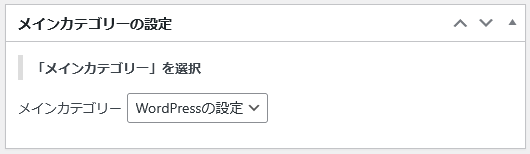
複数のカテゴリーを設定している場合に「メインカテゴリー」を指定します。
詳細は以下の記事をご確認ください。
メインカテゴリーの設定について
記事の投稿の際に「カテゴリー」を設定しますが、WordPressの仕様上複数のカテゴリー設定が可能になります。SYN(シン)では、「メインカテゴリーの設定」機能・・・
SYN(シン)マニュアルこの投稿のみに表示するカスタムCSS/JS
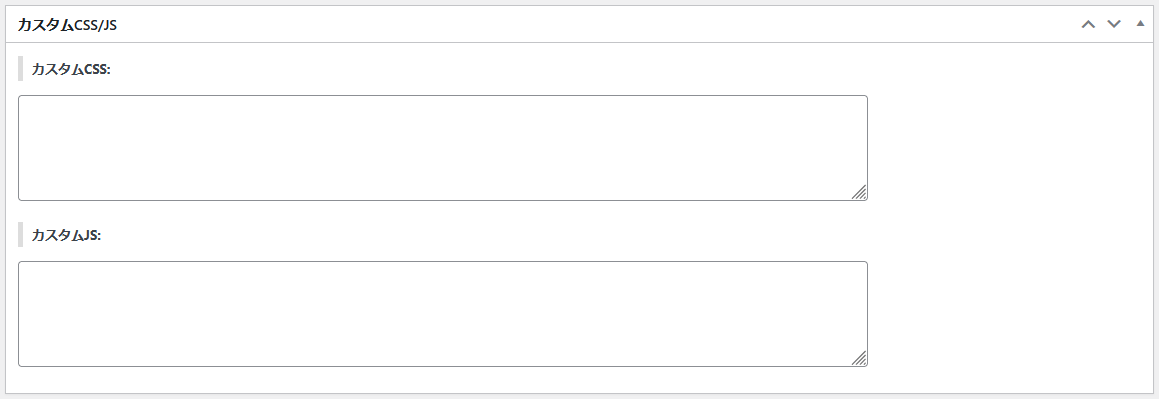
この投稿のみに反映される「CSS」「JavaScript」の設定をおこなうことが可能です。
※記述された内容がそのまま出力されます。
セキュリティなどに関して、細心の注意をはらって記述をして頂きますようお願い致します。
公開
コンテンツを作成し、各種設定が終われば記事の公開です。
右上の「公開」ボタンをクリックすれば、一般公開されます。
URLにアクセスしてきたユーザー全員が読める状態になりますので、内容に誤りがないかもう一度確認することをお勧めいたします。
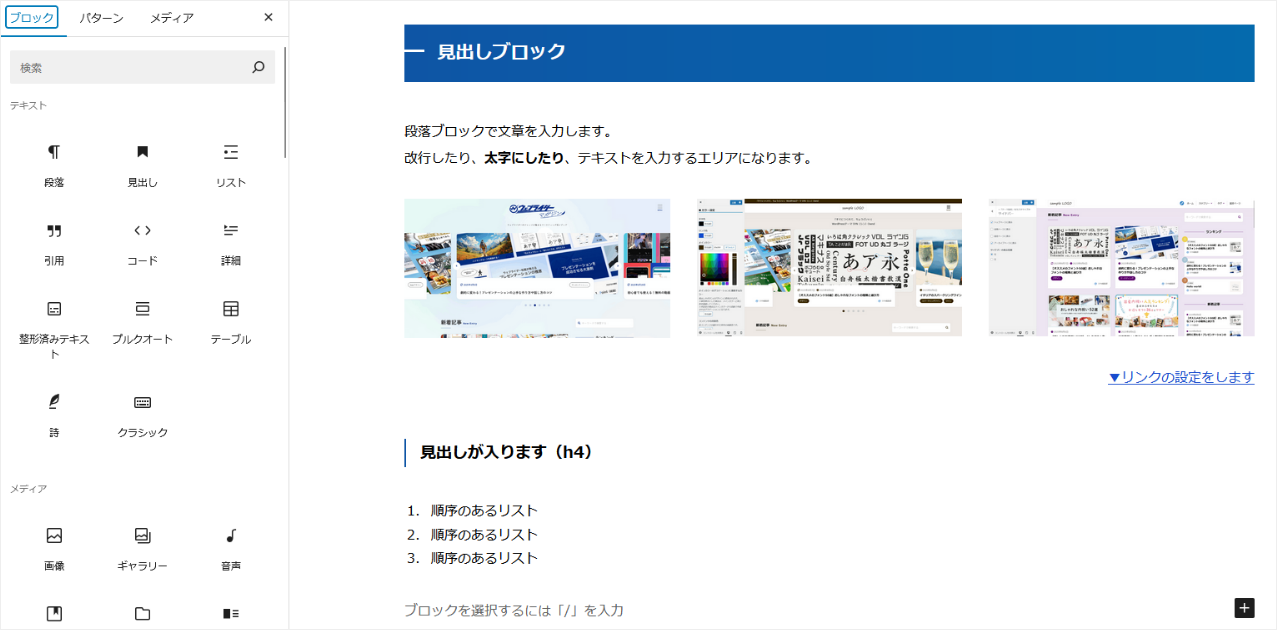
ブロックエディタの使い方
ブロックエディタの基本的な使い方ブロックエディタはさまざまなブロック(段落や見出し、リストなど)を組み合わせて文章を構成するエディタです。必要なブロックを配置、・・・
SYN(シン)マニュアル
ブロックエディタの独自機能について
ブロックエディタの独自機能についてご紹介します。一般的なエディタの使い方については以下のマニュアルを参考にしてください。書式ツールテキストサイズ段落ブロックや見・・・
SYN(シン)マニュアル