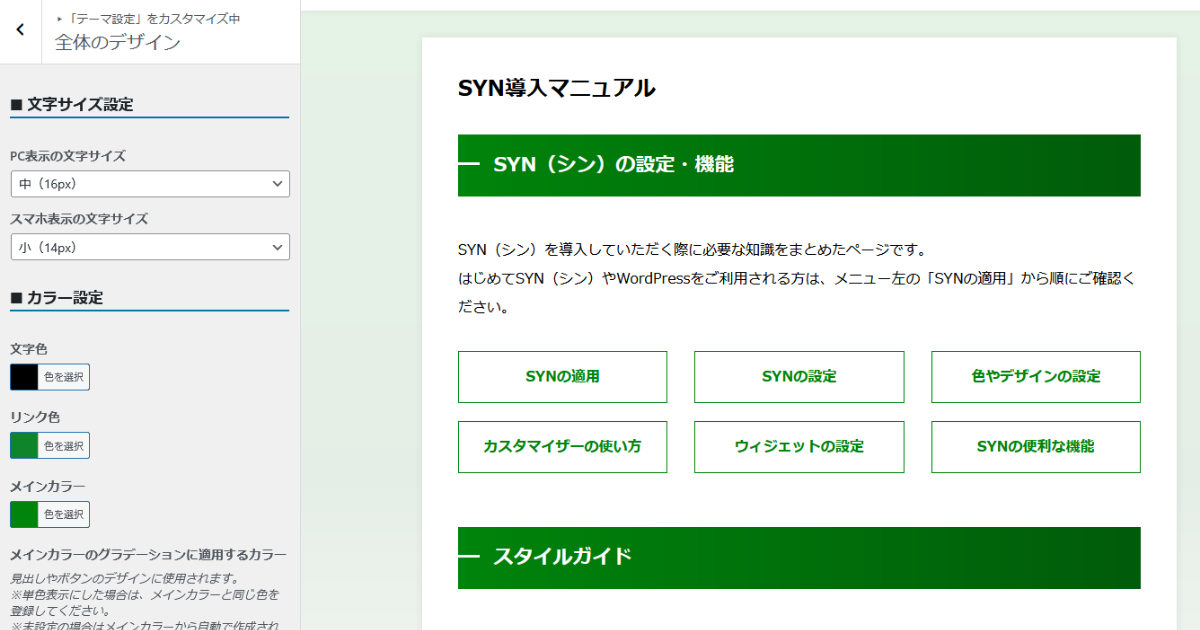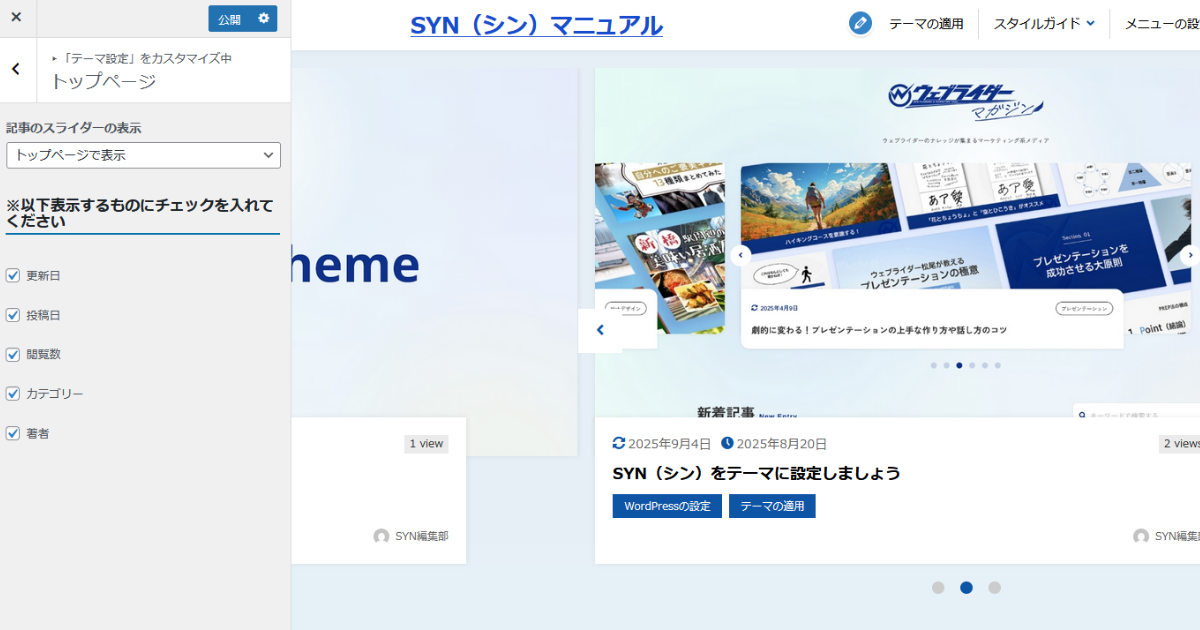

このページでは、WordPressをインストールしたあとに最初に行う「基本設定」を解説します。
順番に進めるだけで、最低限の初期設定が完了します。
はじめてのWordPressでまだ公開したくない場合
設定 > 表示設定から「検索エンジンがサイトをインデックスしないようにする」にチェックを入れましょう。(公開時にチェックは外してください)
- このページでできること
-
- サイトの基本情報(タイトル・説明)を設定できる
- ロゴやアイコンを設定できる
初期設定の流れを確認しよう
今回行う設定の一覧
- サイトタイトル
- ディスクリプション(meta用)
- キャッチフレーズ
- サイトアイコン
- ロゴ画像
作業時間の目安は 10〜15分程度 です。
事前に用意しておくもの
スムーズに進めるため、あらかじめ以下の画像を用意しておきましょう。
- 以下の画像をあらかじめ用意しておくとスムーズに設定が進みます
-
- ロゴ画像
- OGP画像
- サイトアイコン
- no image画像
各画像の役割と推奨サイズ
- ロゴ画像
-
- サイトのヘッダー、フッターに表示されます
- 推奨サイズ(300〜600 × 50~100px)
テーマの特性上、横長の画像が収まりやすくなっています - 推奨形式(PNG):透過PNGになっていると調整がしやすいです
- OGP画像
-
- SNSでシェアされたときに表示される画像です
- 推奨サイズ(1200 × 630px)
- サイトアイコン(ファビコン)
-
- ブックマーク時やブラウザ表示の際のアイコンです
- 推奨サイズ(512 × 512px)
- no image画像
-
- アイキャッチが未設定の記事に表示される画像です
- 推奨サイズ(1200 × 630px)
サイトタイトルとキャッチフレーズ、サイトアイコンの設定
設定 > 一般から、サイトタイトルやキャッチフレーズ、サイトアイコンの設定をおこないます。
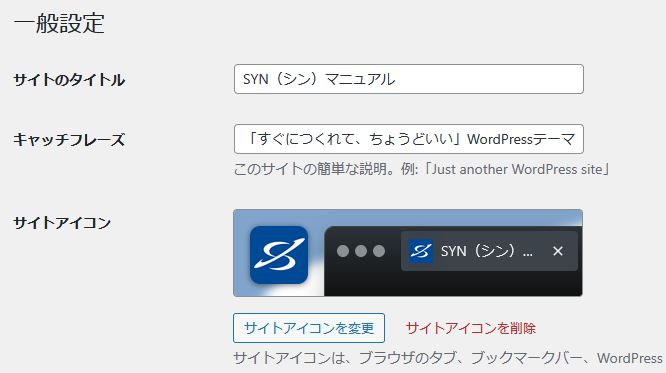
- タイトルの表示例
-
- トップページ:(サイトのタイトル) (セパレーター) (キャッチフレーズ)
- 下層ページ:(ページタイトル) (セパレーター) (サイトのタイトル)
キャッチフレーズは、ヘッダーにヘッダーバーを表示する場合のテキストにも反映されます。
meta用のディスクリプションの設定
外観 > カスタマイズ > テーマ設定 > 全体の設定から、ディスクリプションを設定します。
こちらのテキストが、meta description に利用されます。
<meta name="description" content="ディスクリプション" />ロゴ画像の設定
外観 > カスタマイズ > サイト基本情報から、ロゴ画像を設定します。
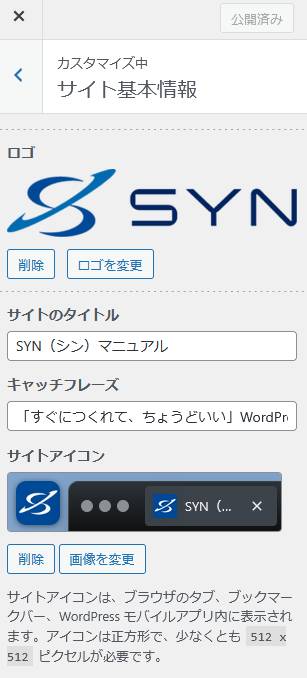
上記の設定箇所からロゴ画像を設定します。
先ほどサイトタイトルやキャッチフレーズを設定している場合は、反映されていることが確認いただけます。
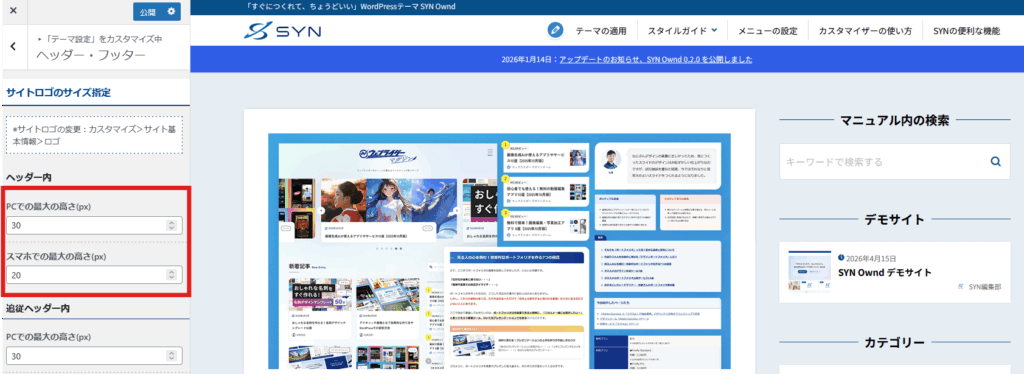
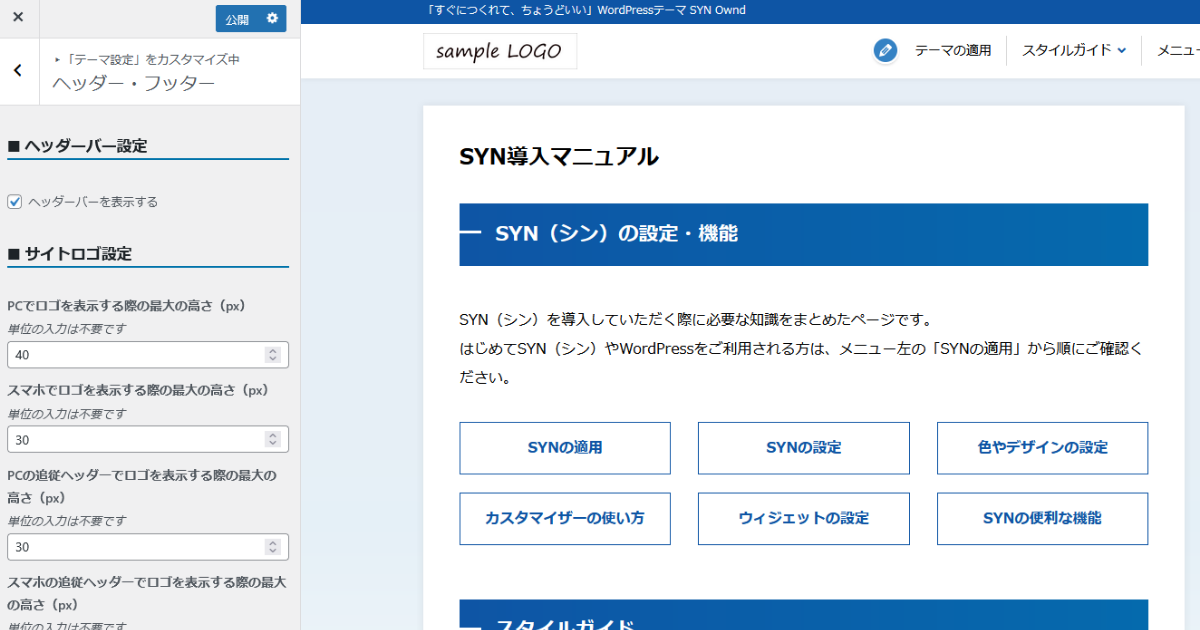
カスタマイザー上で、ロゴが反映されているので、外観 > カスタマイズ > テーマ設定 > ヘッダー・フッターから、ヘッダーエリアの調整が行えますので、プレビューを確認しながら調整してみましょう。
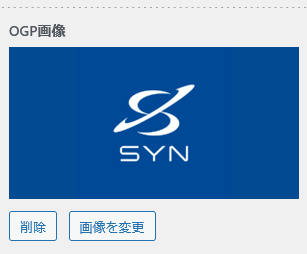
OGP画像の設定
外観 > カスタマイズ > テーマ設定 > 全体の設定から、OGP画像を設定します。
no image画像の設定
外観 > カスタマイズ > テーマ設定 > 投稿から、アイキャッチ画像を設定します。
デフォルトのno image画像はあらかじめ設定がありますが、独自の画像を設定する場合に利用します。